IPTV Samsung TV ist eine der beliebtesten Kombinationen in Deutschland, denn Samsung-Fernseher stehen in sehr vielen Wohnzimmern. Mit der richtigen App schaust du Live-TV, Filme und Serien direkt auf deinem Fernseher, ohne Receiver, ohne Kabelanschluss und ohne Satellitenschüssel. In dieser Anleitung erfährst du, welche Samsung-Modelle geeignet sind, welche App du brauchst, wie die Einrichtung Schritt für Schritt funktioniert und was du tust, wenn etwas nicht klappt.
Kurz gesagt: Für IPTV auf dem Samsung TV öffnest du die Apps im Smart Hub, installierst eine IPTV-Player-App, gibst deine Zugangsdaten ein oder aktivierst die App über die MAC-Adresse. Nach wenigen Minuten erscheinen Sender, Filme und Serien. Bei KlaroIPTV testest du vorher 24 Stunden kostenlos und wir helfen dir per WhatsApp bei der Einrichtung.
IPTV auf deinem Samsung TV testen
24 Stunden kostenlos. Einrichtung mit Hilfe per WhatsApp. Ab 5 € im Monat.
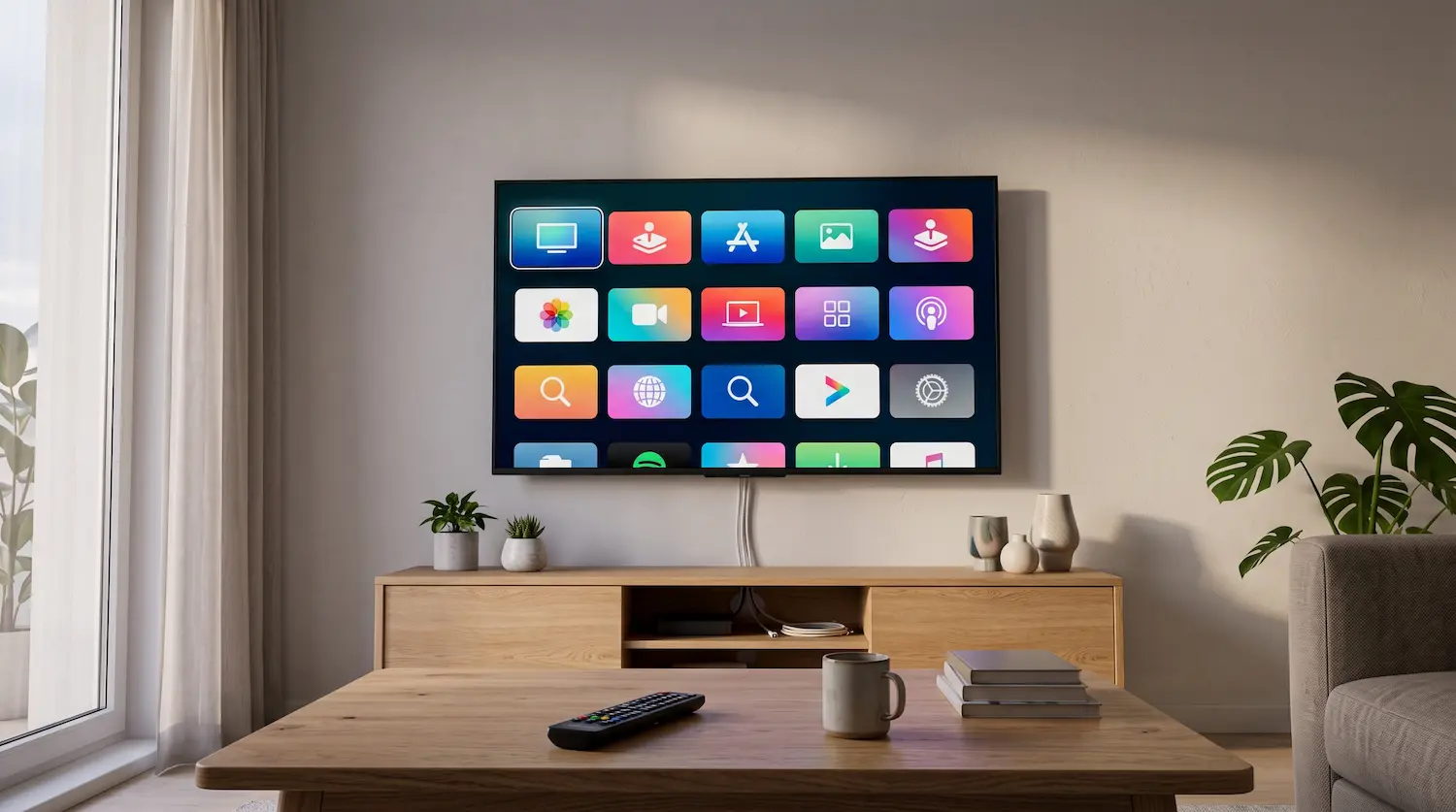
Was du für IPTV Samsung TV brauchst
Bevor du startest, prüfe diese vier Punkte. Dann dauert die Einrichtung meist nur zehn Minuten:
- Einen Samsung Smart TV mit Tizen: Das sind fast alle Samsung-Fernseher der letzten Jahre.
- Eine stabile Internetverbindung: Etwa 10 Mbit/s für HD, 16 Mbit/s für Full HD und 25 Mbit/s für 4K.
- Eine IPTV-Player-App: Sie zeigt die Sender an, liefert aber selbst keine Inhalte.
- Deine Zugangsdaten: Benutzername und Passwort, ein M3U-Link oder die Aktivierung über die MAC-Adresse.
Was IPTV genau ist, erklären wir im Ratgeber Was ist IPTV?.
Vorteile von IPTV Samsung TV
Warum schauen so viele Menschen IPTV direkt auf ihrem Samsung-Fernseher? Die wichtigsten Gründe:
- Kein Zusatzgerät: Die App läuft direkt auf dem Fernseher. Du brauchst keinen Receiver und keine zweite Fernbedienung.
- Weniger Kabel: Nur Strom und Internet, keine Kabelbuchse und keine Satellitenschüssel.
- Alles in einer App: Live-TV, Filme, Serien und Programmführer an einem Ort.
- Gute Bildqualität: Moderne Samsung-Fernseher zeigen Full HD und 4K sehr scharf.
- Günstig: Ab etwa 5 € im Monat statt teurer Kabelverträge.
Für viele Haushalte ist IPTV Samsung TV deshalb die einfachste Art, klassisches Fernsehen zu ersetzen. Einen Vergleich findest du im Ratgeber IPTV vs Kabel.
Welche Samsung-Fernseher unterstützen IPTV?
Samsung nutzt seit vielen Jahren das Betriebssystem Tizen. Neuere Geräte haben eine größere App-Auswahl und laufen flüssiger. Diese Übersicht hilft dir bei der Einschätzung:
| Gerät | IPTV möglich? | Empfehlung |
|---|---|---|
| Neuer Samsung Smart TV (Tizen) | Ja, sehr gut | App direkt im Smart Hub installieren |
| Älterer Samsung Smart TV (Tizen) | Meist ja | App testen, bei Ruckeln einen Stick nutzen |
| Sehr alter Samsung mit Orsay-System | Eingeschränkt | Fire TV Stick oder Google TV Streamer verwenden |
| Samsung ohne Smart-Funktion | Nur mit Zusatzgerät | Stick per HDMI anschließen |
Das Modelljahr findest du in den Einstellungen unter Support und dann Info zu diesem TV. Je nach Modell heißt der Menüpunkt etwas anders. Weitere Infos zu deinem Gerät findest du beim Samsung Support.
Die beste App für IPTV Samsung TV
Im Samsung App Store gibt es keine App von Samsung selbst für IPTV-Abos. Du nutzt eine Player-App von einem anderen Entwickler. Beliebt sind zum Beispiel diese Apps:
| App | Anmeldung | Hinweis |
|---|---|---|
| IBO Player | MAC-Adresse und Geräteschlüssel | Übersichtlich, oft mit Testphase der App |
| Set IPTV | MAC-Adresse | Einfache Oberfläche, Playlist über Webseite |
| Smart IPTV | MAC-Adresse | Bekannt, aber nicht in jeder Region im Store |
Welche Apps du findest, hängt von Modell und Region ab. Bei manchen Apps fällt nach der Testphase eine einmalige Aktivierungsgebühr des App-Entwicklers an. Diese ist unabhängig von deinem Abo. Welche App für IPTV Samsung TV in deinem Fall am besten passt, sagen wir dir gerne per WhatsApp.
Unterschied zu Samsung TV Plus
Auf vielen Samsung-Fernsehern ist Samsung TV Plus schon installiert. Das ist ein kostenloser Dienst von Samsung mit einer festen Auswahl an Sendern. Mit einem IPTV-Abo bekommst du dagegen eine viel größere Senderliste, Filme und Serien auf Abruf sowie einen Programmführer, alles in einer App.
IPTV Samsung TV einrichten: Schritt für Schritt
- Kostenlos testen: Fordere deinen 24-Stunden-Test an.
- Smart Hub öffnen: Drücke auf der Fernbedienung die Home-Taste und wähle Apps.
- App suchen: Tippe auf die Lupe und gib den Namen der IPTV-App ein.
- Installieren: Wähle die App aus und tippe auf Installieren.
- App öffnen: Notiere die angezeigte MAC-Adresse und den Geräteschlüssel, falls die App danach fragt.
- Daten senden: Schick uns die MAC-Adresse per WhatsApp oder gib deine Zugangsdaten direkt in der App ein.
- Neu starten: Schließe die App und öffne sie erneut. Jetzt lädt die Senderliste.
- Prüfen: Starte einen Live-Sender und einen Film, um Bild und Ton zu testen.
Die Einrichtung von IPTV Samsung TV klappt bei den meisten Kunden beim ersten Versuch. Für andere Marken wie LG oder Android TV lies unseren Ratgeber IPTV Smart TV einrichten, Anleitungen für jede App findest du in der Installationsanleitung.
Wir richten es mit dir zusammen ein
Schick uns ein Foto vom Bildschirm mit der MAC-Adresse. Wir aktivieren IPTV auf deinem Samsung TV und erklären dir jeden Schritt, auf Deutsch.
MAC-Adresse und Geräteschlüssel einfach erklärt
Viele Apps für IPTV Samsung TV arbeiten mit der MAC-Adresse. Das ist eine eindeutige Kennung deines Fernsehers, zum Beispiel 00:1A:2B:3C:4D:5E. Die App zeigt sie nach dem ersten Start an. Über diese Kennung wird deine Senderliste genau deinem Fernseher zugeordnet.
Der Geräteschlüssel ist ein kurzer Code, der zusätzlich schützt. Beides brauchst du nur einmal. Danach lädt die App deine Sender bei jedem Start automatisch. Wechselst du später den Fernseher, ändert sich die MAC-Adresse und die Aktivierung muss neu gemacht werden. Schreib uns dann einfach kurz.
Favoriten und Kindersicherung einrichten
Nach der Einrichtung lohnt es sich, die App an deine Familie anzupassen. In den meisten Player-Apps für IPTV Samsung TV geht das so:
- Öffne Live-TV und wähle einen Sender, den du oft schaust.
- Halte die OK-Taste gedrückt oder öffne das Menü des Senders.
- Wähle Zu Favoriten hinzufügen.
- Öffne die Einstellungen der App und lege eine PIN für die Kindersicherung fest.
- Sperre Sendergruppen, die Kinder nicht sehen sollen.
So findest du deine Lieblingssender sofort, und Kinder sehen nur passende Inhalte. Sendergruppen, die du nie nutzt, kannst du in vielen Apps ausblenden. Das macht die Liste deutlich übersichtlicher.
Die besten Einstellungen für ein gutes Bild
Mit ein paar Einstellungen holst du mehr aus IPTV Samsung TV heraus. Die Menüs findest du in den Einstellungen deines Fernsehers, je nach Modell heißen sie leicht anders:
| Einstellung | Empfehlung | Warum |
|---|---|---|
| Netzwerk | LAN-Kabel statt WLAN | Stabiler, weniger Ruckeln |
| WLAN-Band | 5 GHz, wenn kein Kabel möglich | Schneller und weniger gestört |
| Bildmodus | Film oder Standard | Natürliche Farben |
| Software | Automatische Updates an | Neue Fehlerbehebungen für Apps |
| App-Qualität | Full HD oder 4K je nach Leitung | Passt den Stream an dein Internet an |
Wie viel Tempo du brauchst, steht im Ratgeber IPTV Internetgeschwindigkeit.
IPTV Samsung TV: Probleme schnell lösen
| Problem | Lösung |
|---|---|
| App nicht im Store zu finden | Andere Player-App wählen oder einen Fire TV Stick nutzen |
| Senderliste lädt nicht | MAC-Adresse prüfen, App schließen und neu öffnen |
| Bild ruckelt | LAN-Kabel nutzen, Router neu starten, Qualität senken |
| Kein Ton | Andere Tonspur in der App wählen, Fernseher neu starten |
| App hängt oder stürzt ab | Fernseher komplett vom Strom trennen, eine Minute warten, wieder einschalten |
Ein kompletter Neustart über den Netzstecker löst bei Samsung viele Probleme, weil der Fernseher beim normalen Ausschalten oft nur in den Standby geht. Mehr Tipps findest du im Ratgeber IPTV ruckelt.
Alternative: Fire TV Stick am Samsung TV
Ist dein Fernseher älter oder findest du keine passende App, ist ein Streaming-Stick die einfachste Lösung. Du steckst ihn in einen freien HDMI-Anschluss, wählst ihn über die Quelle aus und installierst dort die IPTV-App. Viele Kunden nutzen diese Lösung, weil die Apps auf dem Stick oft mehr Funktionen haben. Die Anleitung findest du im Ratgeber IPTV Fire TV Stick.
Kosten: Was zahlst du für IPTV Samsung TV?
Für IPTV Samsung TV zahlst du nur das Abo und gegebenenfalls eine einmalige App-Gebühr. Einen Receiver brauchst du nicht. So sehen die Preise bei KlaroIPTV für ein Gerät aus:
| Laufzeit | Preis (1 Gerät) | Preis pro Monat |
|---|---|---|
| 1 Monat | 9,99 € | 9,99 € |
| 3 Monate | 24,99 € | 8,33 € |
| 6 Monate | 39,99 € | 6,67 € |
| 12 Monate | 59,99 € | 5,00 € |
Hast du mehrere Fernseher, lohnt sich ein Paket für mehrere Bildschirme. Mehr dazu im Ratgeber IPTV für mehrere Geräte. Bezahlen kannst du auch bequem per PayPal, siehe IPTV mit PayPal bezahlen.
Checkliste: IPTV Samsung TV
- ☐ Samsung Smart TV mit Tizen und aktueller Software
- ☐ Fernseher mit dem Internet verbunden, am besten per LAN
- ☐ IPTV-Player-App im Smart Hub installiert
- ☐ MAC-Adresse und Geräteschlüssel notiert
- ☐ 24-Stunden-Test angefordert
- ☐ Live-Sender und Film geprüft
Beispiel: So schaut Murat IPTV auf seinem Samsung TV
Murat hat einen Samsung-Fernseher im Wohnzimmer und wollte keinen Kabelvertrag mehr. Er hat den kostenlosen Test angefordert, im Smart Hub eine Player-App installiert und uns ein Foto der MAC-Adresse per WhatsApp geschickt. Nach wenigen Minuten war die Senderliste da.
Am Abend hat er Sport und Nachrichten in Full HD geschaut. Weil das WLAN im Wohnzimmer schwach war, hat er den Fernseher per LAN-Kabel angeschlossen. Seitdem läuft alles flüssig. Nach dem Test hat er das Paket für 12 Monate gewählt und zahlt jetzt etwa 5 € im Monat.
Jetzt IPTV auf deinem Samsung TV starten
7 Tage Geld-zurück-Garantie. Keine automatische Verlängerung. Hilfe bei der Einrichtung per WhatsApp.
Fazit: IPTV Samsung TV ist schnell eingerichtet
Mit IPTV Samsung TV brauchst du keinen Receiver und keinen Kabelanschluss. Installiere eine Player-App im Smart Hub, aktiviere sie mit deinen Zugangsdaten oder der MAC-Adresse und verbinde den Fernseher am besten per LAN-Kabel. Ist dein Gerät zu alt, hilft ein Fire TV Stick. Starte mit dem kostenlosen 24h-Test, sieh dir unsere Preise an oder schreib uns über die Kontaktseite. Weitere Antworten findest du in unseren FAQ.
Häufige Fragen: IPTV Samsung TV
Funktioniert IPTV auf jedem Samsung TV?
Auf fast allen Samsung Smart TVs mit Tizen ja. Bei sehr alten Modellen oder Fernsehern ohne Smart-Funktion hilft ein Fire TV Stick.
Welche App brauche ich für IPTV Samsung TV?
Eine IPTV-Player-App aus dem Smart Hub, zum Beispiel IBO Player oder Set IPTV. Welche verfügbar ist, hängt von Modell und Region ab.
Wo finde ich die MAC-Adresse?
Die IPTV-App zeigt sie nach dem ersten Start auf dem Bildschirm an. Mach einfach ein Foto und schick es uns per WhatsApp.
Kostet die App extra?
Manche Apps verlangen nach einer Testphase eine einmalige Gebühr des Entwicklers. Diese ist unabhängig von deinem IPTV-Abo.
Warum ruckelt das Bild auf meinem Samsung TV?
Meist liegt es am WLAN. Schließe den Fernseher per LAN-Kabel an und starte Router und Fernseher neu.
Kann ich IPTV auf zwei Samsung-Fernsehern nutzen?
Ja, mit einem Paket für 2 Geräte. Jeder Fernseher braucht seine eigene App-Aktivierung.
Ist Samsung TV Plus dasselbe wie IPTV?
Nein. Samsung TV Plus ist ein kostenloser Dienst mit fester Senderauswahl. Ein IPTV-Abo bietet mehr Sender, Filme und Serien.