IPTV ruckelt oder bleibt hängen? 9 sofortige Lösungen gegen Buffering & Aussetzer (2026)
Dein IPTV ruckelt genau beim spannenden Live-Sport am Samstagabend, das Bild friert alle paar Sekunden ein oder der Ladekreis dreht sich endlos? Damit bist du nicht allein: Über 85 % aller Ladehemmungen beim Internetfernsehen entstehen durch ein überfülltes Geräte-RAM, das falsche 2,4-GHz-WLAN, einen zu kleinen App-Puffer oder überlastete Billig-Server. In dieser Schritt-für-Schritt-Anleitung zeigen wir dir 9 sofort umsetzbare Lösungen, mit denen du IPTV Buffering dauerhaft behebst und 80.000+ Live-Sender sowie 200.000+ Filme und Serien (VOD) wieder flüssig in 4K, UHD, Full HD & HD genießt.
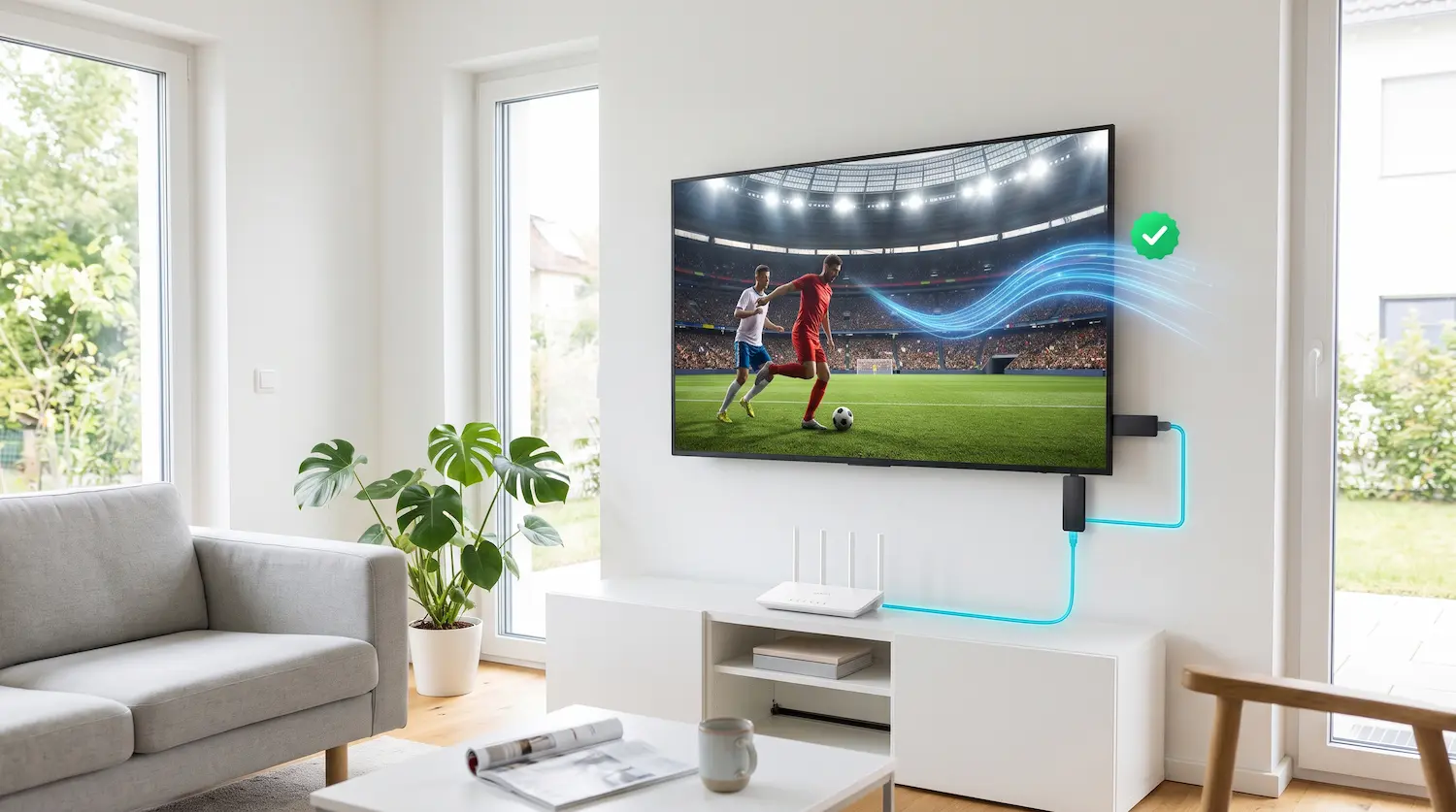
💡 Schnellüberblick: Was tun, wenn IPTV ruckelt oder ständig lädt?
Wenn dein IPTV ruckelt, gehst du am besten in genau dieser Reihenfolge vor – die ersten vier Schritte lösen das Problem bei den meisten Haushalten in unter 3 Minuten:
- 1. Der 60-Sekunden-Kaltstart: Trenne deinen Smart TV, Fire TV Stick und Router für volle 60 Sekunden komplett vom Stromnetz, um den flüchtigen Arbeitsspeicher (RAM) zu leeren.
- 2. LAN-Kabel oder 5-GHz-WLAN nutzen: Vermeide das überlastete 2,4-GHz-Funknetz. Verbinde dein Gerät per Gigabit-LAN-Kabel oder wechsle im Router fest ins 5-GHz-Band.
- 3. App-Cache leeren & Puffergröße (Buffer Size) erhöhen: Leere den Zwischenspeicher deiner Player-App und stelle die Puffergröße in TiviMate, IBO Player oder IPTV Smarters auf „Mittel" oder „Groß".
- 4. Hardware-Decoder (HW) aktivieren: Schalte in den Player-Einstellungen von Software- auf Hardware-Dekodierung um, damit der Grafikchip 4K-HEVC-Streams ohne Ruckler verarbeitet.
- 5. Server-Qualität prüfen: Ruckelt der Stream ausschließlich abends zwischen 19:30 und 22:30 Uhr trotz schneller Leitung? Dann ist der Server deines bisherigen Anbieters überbucht. Teste zum Vergleich kostenfrei unser KlaroIPTV Anti-Freeze™ 3.0 Routing über Frankfurt.
🔍 60-Sekunden-Diagnose: Warum dein IPTV ruckelt (Symptom-Check)
Bevor du wahllos Einstellungen veränderst, lohnt sich ein kurzer Blick auf das genaue Fehlerbild. Je nachdem, wann und wie dein IPTV ruckelt, lässt sich die Ursache sofort auf dein Heimnetzwerk, deine Player-App oder den Streaming-Server eingrenzen:
| Symptom am Fernseher | Wahrscheinlichste Ursache | Schweregrad | Direkte Sofort-Lösung |
|---|---|---|---|
| Stream lädt alle 10–30 Sekunden nach (Ladekreis / Buffering) | 2,4-GHz-WLAN gestört oder App-Puffer (Buffer Size) zu klein eingestellt | Mittel (Heimnetz / App) | Auf 5-GHz-WLAN oder LAN wechseln (Lösung 2) & Puffer auf „Groß" stellen (Lösung 4) |
| Ton läuft weiter, aber das Bild bleibt stehen oder läuft in Zeitlupe | Software-Decoder überlastet den Prozessor bei 4K/UHD-HEVC-Sendern | Einfach (1 Klick in App) | Hardware-Decoder (HW / HW+) in TiviMate oder IBO Player aktivieren (Lösung 5) |
| Stream bricht exakt nach 10–20 Sekunden komplett ab und springt zurück | Zwei Geräte nutzen denselben 1-Verbindungs-Zugang gleichzeitig | Einfach (Account-Check) | Zweites Gerät schließen oder auf Multiroom-Tarif (2–5 Geräte) upgraden (Lösung 7) |
| Apps reagieren träge, EPG lädt langsam, Bild stottert nach längerem Zappen | Arbeitsspeicher (RAM) und App-Cache am Fire TV Stick oder Smart TV sind voll | Einfach (2 Minuten) | 60-Sekunden-Kaltstart (Lösung 1) & App-Cache leeren (Lösung 3) |
| Tagsüber flüssig, aber abends (20:00 Uhr) & bei Live-Sport starkes Ruckeln | Überbuchter Streaming-Server deines bisherigen Anbieters zur Primetime | Server-Limit beim Anbieter | Kostenlosen 24h-Gegentest mit KlaroIPTV Anti-Freeze™ 3.0 starten (Lösung 9) |
🛠️ Die 9 besten Lösungen, wenn dein IPTV ruckelt oder einfriert
Arbeite die folgenden 9 Praxis-Schritte der Reihe nach durch. Alle Maßnahmen sind zu 100 % sicher – deine gespeicherte Senderliste, deine Favoriten und deine Zugangsdaten bleiben dabei vollständig erhalten.
1. Der 60-Sekunden-Kaltstart: Smart TV, Streaming-Stick & Router stromlos machen
Wenn dein IPTV ruckelt, obwohl es gestern noch einwandfrei lief, liegt das fast immer an einem vollen Arbeitsspeicher (RAM). Moderne Smart TVs (Samsung, LG, Sony, Philips) und kompakte Streaming-Sticks schalten sich beim Druck auf die Fernbedienung nicht wirklich aus, sondern wechseln lediglich in den Standby-Modus. Dadurch sammeln sich über Wochen hinweg temporäre Videopuffer, verwaiste Netzwerk-Sockets und EPG-Datenfragmente im Speicher an.
❌ Was nicht ausreicht (Standby)
Ein kurzes Aus- und Einschalten über die rote Taste der TV-Fernbedienung behält alle fehlerhaften Prozesse im RAM-Speicher. Auch die Restspannung in den Kondensatoren bleibt bestehen.
✅ So führst du den echten Kaltstart durch
Ziehe den Netzstecker von deinem Fernseher, deinem Fire TV Stick / Android-Receiver und deinem Internet-Router für mindestens 60 Sekunden komplett aus der Steckdose. Stecke zuerst den Router wieder ein, warte 2 Minuten auf das Internetsignal und starte danach den TV.
2. LAN-Kabel nutzen oder vom 2,4-GHz- ins 5-GHz-WLAN wechseln
Live-Fernsehen in 4K und Full HD überträgt – anders als Videoportale mit minutenlangem Vorlaufpuffer – einen kontinuierlichen Echtzeit-Datenstrom (UDP/HLS/MPEG-TS). Selbst winzige Paketverluste (Packet Loss) oder Funkstörungen von nur 200 Millisekunden führen sofort dazu, dass dein IPTV ruckelt oder das Bild kurz verpixelt.
Die häufigste Fehlerquelle in deutschen Wohnungen ist das veraltete 2,4-GHz-WLAN-Frequenzband. Auf dieser Frequenz funken nicht nur die Router sämtlicher Nachbarn, sondern auch Bluetooth-Lautsprecher, schnurlose Telefone, Babyphone, Smart-Home-Steckdosen und sogar Mikrowellen.
- Option A – Der Goldstandard (Gigabit-LAN-Kabel): Verbinde deinen Smart TV oder deine Android-Box direkt per Cat6/Cat7-Ethernet-Kabel mit deinem Router. Nutzt du einen Fire TV Stick 4K Max, kannst du für rund 15 € einen offiziellen Ethernet-LAN-Adapter am USB-/Stromanschluss zwischenschalten. Damit sinkt die Latenz (Ping) auf unter 10 Millisekunden und Funkschwankungen sind zu 100 % ausgeschlossen.
- Option B – Wechsel ins 5-GHz-WLAN (Wi-Fi 5 / Wi-Fi 6): Wenn kein Kabel verlegt werden kann, logge dich in deine Router-Oberfläche (z. B. unter
fritz.boxoder der IP-Adresse deines Routers) ein. Vergib für das 2,4-GHz-Netz und das 5-GHz-Netz zwei getrennte Namen (SSIDs) und verbinde deinen Fernseher ausschließlich mit dem 5-GHz-WLAN. Es bietet eine bis zu viermal höhere Datenrate und kaum Störeinflüsse durch Nachbarschaftsnetze.
3. App-Cache leeren am Fire TV Stick, Android TV & Smart TV (ohne Datenverlust)
Wenn du regelmäßig durch 80.000+ Live-Sender und 200.000+ Filme und Serien (VOD) navigierst, speichert deine IPTV-App Tausende Senderlogos, Filmcover und Programmführer-Vorschauen im internen App-Cache. Sobald dieser Zwischenspeicher auf 200 bis 500 MB anwächst, gerät der interne Flash-Speicher ins Stocken – das Umschalten dauert länger und das IPTV ruckelt beim Senderwechsel.
Wichtig: Wähle immer nur „Cache leeren" (niemals „Daten löschen"!), damit deine Xtream-Codes-Zugangsdaten und deine Favoritenliste unangetastet bleiben:
🔥 Auf dem Amazon Fire TV Stick
- Öffne auf der Startseite die Einstellungen (Zahnrad).
- Wähle Anwendungen (Apps) → Installierte Apps verwalten.
- Scrolle zu deiner Player-App (z. B. TiviMate, IPTV Smarters oder IBO Player).
- Klicke zuerst auf Stopp erzwingen und direkt darunter auf Cache leeren.
📺 Auf Sony, Philips, Xiaomi & Google TV
- Gehe in die System-Einstellungen → Apps → Alle Apps anzeigen.
- Wähle deinen IPTV-Player aus der Liste aus.
- Klicke auf Beenden erzwingen und anschließend auf Cache leeren.
- Starte die App neu – das EPG und die Sender laden sofort spürbar schneller.
4. Puffergröße (Buffer Size) in TiviMate, IBO Player & IPTV Smarters erhöhen
Der Videopuffer (englisch: Buffer Size) legt fest, wie viele Sekunden des Live-Streams deine App im Voraus herunterlädt, bevor das Bild auf dem Fernseher ausgegeben wird. Ab Werk ist dieser Puffer in vielen Apps auf „Klein" oder „Automatisch" eingestellt, um schnelle Umschaltzeiten zu erreichen. Schwankt dein WLAN jedoch für den Bruchteil einer Sekunde, ist ein kleiner Puffer sofort leer und dein IPTV ruckelt.
So passt du die Puffergröße in den drei beliebtesten deutschen IPTV-Apps optimal an:
- In TiviMate (unsere #1 Empfehlung): Öffne Einstellungen → Wiedergabe → Puffergröße (Buffer Size) und stelle den Wert von „Normal" auf „Groß" (Large) oder „Sehr groß" (Very Large). Der Senderwechsel dauert dadurch nur eine halbe Sekunde länger, fängt aber jede kurze WLAN-Schwankung komplett unsichtbar ab.
- In IPTV Smarters Pro: Navigiere oben rechts auf das Zahnrad-Symbol (Settings) → Stream Format / Player Settings. Stelle das Format auf MPEGTS (.ts) für Live-TV und erhöhe die Buffer Size Limit von Standard auf 30 MB oder 50 MB.
- Im IBO Player / Bob Player (Samsung & LG Smart TV): Öffne im Hauptmenü der App die Settings (Einstellungen), wähle unter Live Stream Format die Option HLS oder MPEG-TS und setze den Buffer-Vorlauf auf 3 bis 5 Sekunden.
5. Hardware-Decoder (HW) & Auto Frame Rate (AFR) für 4K und Live-Sport aktivieren
Manchmal liegt gar kein Internet-Buffering vor, sondern sogenanntes Mikro-Ruckeln (Frame Drops): Der Ton läuft sauber durch, kein Ladekreis ist zu sehen, aber der rollende Ball beim Fußball zieht Schlieren oder Kameraschwenks wirken unruhig. Das passiert aus zwei Gründen:
⚙️ 1. Hardware-Decoder (HW) statt Software (SW)
Moderne 4K- und UHD-Streams nutzen den hocheffizienten H.265 / HEVC-Codec. Wenn deine App auf „Software-Decoder (SW)" steht, muss der kleine Hauptprozessor jedes Bild einzeln berechnen und überhitzt. Stelle unter Einstellungen → Wiedergabe → Video-Decoder zwingend auf Hardware (HW) um, damit der dedizierte Grafikchip die 4K-Entschlüsselung mühelos übernimmt.
⚽ 2. Auto Frame Rate (50 Hz statt 60 Hz)
Europäische TV-Sender und Live-Sportübertragungen werden in 50 Bildern pro Sekunde (50 Hz / 50 FPS) ausgestrahlt. Viele Streaming-Sticks stehen ab Werk jedoch fest auf 60 Hz (US-Standard). Aktiviere in deiner App und in den Display-Einstellungen deines Geräts „Auto Frame Rate (AFR) / Bildrate automatisch anpassen", um ein butterweiches Stadionbild ohne Nachzieheffekte zu erhalten.
6. HEVC- oder Full-HD-Spur wählen, wenn die Internetleitung schwankt
In unserer Senderliste mit über 80.000+ Live-Sendern findest du alle wichtigen deutschen, österreichischen, schweizerischen und internationalen Kanäle gleich mehrfach in unterschiedlichen Qualitätsstufen: 4K / UHD, FHD HEVC (H.265), FHD (1080p) und HD (720p).
Ein 4K-UHD-Stream in voller Bitrate benötigt konstant rund 25 bis 35 Mbit/s. Wenn im selben Haushalt gerade große Spiele-Updates heruntergeladen werden oder du im Schlafzimmer nur schwaches WLAN hast, wechsle einfach auf den gleichnamigen Sender mit dem Zusatz „HEVC" oder „FHD". Dank moderner H.265-Komprimierung liefert ein HEVC-Stream nahezu identische Tiefenschärfe wie 4K, benötigt dafür aber bis zu 45 % weniger Datenrate (nur ca. 8–12 Mbit/s) – und läuft selbst über dünne Leitungen absolut ruckelfrei.
7. Doppel-Streaming vermeiden: Läuft dein Tarif auf einem zweiten Gerät?
Ein sehr typisches Fehlerbild: Dein IPTV ruckelt nicht wegen des Internets, sondern das Bild läuft 15 Sekunden lang gestochen scharf, bleibt dann schlagartig stehen, lädt neu und bricht nach weiteren 15 Sekunden wieder ab.
Die Ursache ist in 99 % dieser Fälle eine gleichzeitige Mehrfachnutzung (Doppel-Verbindung) auf einem Einzel-Tarif. Ein Standard-Zugang für 1 Verbindung erlaubt die Installation auf beliebig vielen Geräten (z. B. Wohnzimmer-TV, Schlafzimmer-Stick und Smartphone), darf aber immer nur auf einem Gerät zur selben Zeit aktiv abspielen. Sobald ein zweites Gerät im Hintergrund noch einen Stream offen hat, trennt der Sicherheitsserver im Sekundentakt abwechselnd die erste und die zweite Sitzung.
8. Automatische Hintergrund-Downloads & Speicherplatz-Bremse abschalten
Besonders der klassische Fire TV Stick (Lite / HD der älteren Generation) verfügt nur über 8 GB Gesamtspeicher, wovon das Betriebssystem bereits mehr als die Hälfte belegt. Sobald weniger als 800 MB freier Speicherplatz übrig sind oder der Appstore mitten während des Fernsehens im Hintergrund Updates herunterlädt, bricht die Prozessorleistung ein und dein IPTV ruckelt.
- Automatische App-Updates deaktivieren: Gehe beim Fire TV Stick unter Einstellungen → Anwendungen → Appstore und schalte die Option „Automatische Updates" auf AUS. So verhinderst du, dass dein Stick mitten beim Filmabend Bandbreite und CPU-Leistung für System-Downloads abzweigt.
- Nicht genutzte Apps deinstallieren: Lösche Mediatheken oder Spiele, die du nicht mehr verwendest, sodass mindestens 1,5 GB freier interner Speicher für den Videopuffer und das elektronische TV-Programm (EPG) zur Verfügung stehen.
- HDMI-Verlängerung gegen Überhitzung nutzen: Steckt dein Streaming-Stick direkt an der Rückseite eines warmen Fernsehers, staut sich die Hitze und der Chip drosselt seinen Takt (Thermal Throttling). Nutze immer das kurze, mitgelieferte HDMI-Verlängerungskabel für bessere Luftzirkulation und besseren WLAN-Empfang.
9. Überlastete Billig-Server am Abend vs. KlaroIPTV Anti-Freeze™ 3.0 (DE-CIX Frankfurt)
Sei ehrlich zu dir selbst: Hast du LAN-Kabel, 5-GHz-WLAN, Hardware-Decoder und App-Puffer bereits optimiert, deine Internetleitung liefert volle Geschwindigkeit – und trotzdem ruckelt dein IPTV immer genau samstags um 15:30 Uhr, dienstags/mittwochs um 21:00 Uhr oder jeden Abend ab 20:15 Uhr?
Dann liegt der Fehler nicht an deinem Fernseher und nicht an deinem Router, sondern an einem massiv überbuchten Server deines aktuellen Anbieters. Viele anonyme Reseller-Listen im Internet schalten Tausende Kunden auf billige Auslands-Server mit nur 1 Gbit/s Bandbreite auf. Sobald am Abend alle gleichzeitig einschalten, bricht der Server unter der Last zusammen.
Genau deshalb haben wir bei KlaroIPTV Deutschland eine eigene Anti-Freeze™ 3.0 Server-Architektur mit direktem Peering über den Knotenpunkt Frankfurt am Main (DE-CIX) aufgebaut:
- Dediziertes DACH-Load-Balancing: Unsere Server verteilen die Last in Echtzeit über mehrere redundante 100-Gbit/s-Cluster mit maximal 65 % Auslastungsgrenze – selbst bei den größten Live-Sport-Events des Jahres.
- 80.000+ Live-Sender & 200.000+ Filme und Serien (VOD): Alle wichtigen Kanäle stehen in echten Qualitätsstufen (4K, UHD, Full HD & HD) inklusive automatischem Failover-Backup bereit.
- 99,9 % gemessene Uptime & Einrichtung in 3 Minuten: Kompatibel mit deiner vorhandenen App (TiviMate, IBO Player, IPTV Smarters, Smart TV, Fire TV Stick, Apple TV und MagentaTV Box) – du musst nur unsere schnellen Server-Daten eintragen.
📊 Wie viel Internet-Geschwindigkeit (Mbit/s) braucht IPTV ohne Ruckeln?
Viele Nutzer fragen sich, ob ihr aktueller DSL-, Kabel- oder Glasfasertarif überhaupt schnell genug ist, wenn das IPTV ruckelt. Die gute Nachricht: Du benötigst keine teure 1.000-Mbit/s-Leitung. Entscheidend ist, dass am Fernseher folgende stabile Mindest-Bandbreite ohne Paketverluste ankommt:
| Auflösung & Stream-Typ | Datenrate des Streams | Empfohlene Leitung (1 Gerät) | Empfohlene Leitung (Familie / Multiroom) | Ideale Verbindungsart |
|---|---|---|---|---|
| SD / HD (720p) | ca. 4 – 6 Mbit/s | ab 16 Mbit/s | ab 25 Mbit/s | 2,4-GHz- oder 5-GHz-WLAN |
| Full HD (1080p Standard) | ca. 10 – 15 Mbit/s | ab 25 Mbit/s | ab 50 Mbit/s | 5-GHz-WLAN oder LAN-Kabel |
| Full HD / UHD mit HEVC (H.265) | ca. 8 – 14 Mbit/s | ab 25 Mbit/s | ab 50 Mbit/s | 5-GHz-WLAN oder LAN-Kabel |
| Echtes 4K / UHD (50/60 FPS Live-Sport & VOD) | ca. 25 – 35 Mbit/s | ab 50 Mbit/s | ab 100 Mbit/s | Gigabit-LAN-Kabel oder Wi-Fi 6 (5 GHz) |
Wenn du tiefer in den technischen Vergleich zwischen Internetfernsehen und klassischen Empfangswegen einsteigen möchtest, lies auch unseren ausführlichen Ratgeber IPTV vs. Kabel vs. Satellit: Der große Vergleich für Deutschland sowie unsere Übersicht Was ist IPTV? Einfach erklärt.
❓ Häufig gestellte Fragen (FAQ), wenn IPTV ruckelt oder hängt
Hier beantworten unsere Techniker aus dem KlaroIPTV Hilfe-Center die 8 häufigsten Fragen rund um IPTV Buffering, Standbilder und optimale Player-Einstellungen:
1. Warum ruckelt mein IPTV trotz schneller 100- oder 250-Mbit/s-Internetleitung?
Wenn dein IPTV ruckelt, obwohl dein Internetvertrag 100 Mbit/s oder mehr liefert, gibt es zwei Hauptgründe: Erstens kommt über das störanfällige 2,4-GHz-WLAN oft nur ein Bruchteil der Geschwindigkeit stabil am Fernseher an (Abhilfe: LAN-Kabel oder 5-GHz-WLAN). Zweitens ist bei vielen günstigen Anbietern am Abend der Streaming-Server überlastet. Selbst die schnellste Glasfaserleitung kann kein flüssiges Bild darstellen, wenn der Quellserver des Anbieters die Datenpakete zu langsam ausliefert. Mit einem kostenlosen 24h-Test bei KlaroIPTV findest du sofort heraus, ob es am Server deines bisherigen Anbieters lag.
2. Welche Puffergröße (Buffer Size) ist in TiviMate gegen Ruckeln optimal?
Wir empfehlen in unserer TiviMate Anleitung unter Einstellungen → Wiedergabe → Puffergröße die Einstellung „Groß" (Large). Damit speichert TiviMate rund 3 bis 4 Sekunden des Streams im Voraus im Arbeitsspeicher und gleicht kurze WLAN-Schwankungen völlig unbemerkt aus.
3. Warum läuft der Ton weiter, während das Bild beim IPTV einfriert?
Die Audiospur benötigt nur wenige Kilobit pro Sekunde, während ein 4K- oder Full-HD-Videobild Millionen Pixel pro Sekunde dekodieren muss. Friert nur das Bild ein, während der Ton weiterläuft, ist der Software-Decoder deiner App überfordert. Schalte in den Einstellungen deiner IPTV-App den Video-Decoder auf Hardware (HW) um und führe einen 60-Sekunden-Kaltstart deines Geräts durch.
4. Warum bricht mein Stream alle 15 Sekunden ab und muss neu gestartet werden?
Dieses rhythmische Abbrechen im 10- bis 20-Sekunden-Takt tritt auf, wenn deine Zugangsdaten gleichzeitig auf einem zweiten Gerät verwendet werden (z. B. im Schlafzimmer oder auf dem Smartphone), obwohl dein Tarif nur für 1 gleichzeitige Verbindung freigeschaltet ist. Schließe die App auf allen Zweitgeräten oder buche auf unserer Seite Preise & Pakete einen Multiroom-Tarif für bis zu 5 Geräte gleichzeitig.
5. Werden beim Leeren des App-Caches meine Senderliste oder Favoriten gelöscht?
Nein! Solange du in den Geräteeinstellungen auf „Cache leeren" klickst (und nicht auf „Daten löschen"), werden ausschließlich veraltete Zwischenspeicher-Dateien entfernt. Deine Xtream-Codes-Login-Daten, deine gespeicherten Favoriten und deine EPG-Zuordnungen bleiben zu 100 % erhalten.
6. Welche IPTV-App läuft am stabilsten ohne Ruckeln auf Smart TV & Fire TV Stick?
Auf dem Amazon Fire TV Stick 4K Max, Android TV, Sony, Philips und Google TV ist TiviMate dank seiner extrem schlanken ExoPlayer-Engine der unangefochtene Spitzenreiter. Auf Samsung Smart TVs (Tizen) und LG Fernsehern (webOS) empfehlen wir den IBO Player Pro oder IPTV Smarters Pro (siehe unsere Smart TV Anleitung).
7. Wie verhindert KlaroIPTV mit Anti-Freeze™ 3.0 das abendliche Ruckeln?
Unsere Anti-Freeze™ 3.0 Technologie kombiniert direkte Glasfaser-Anbindungen am deutschen Netzknoten Frankfurt (DE-CIX) mit intelligentem Load-Balancing und adaptivem HEVC-Streaming. Sollte ein Server-Knoten bei großen Sport-Events eine Auslastung von 65 % erreichen, werden neue Anfragen automatisch und unterbrechungsfrei auf freie Hochleistungs-Server umgeleitet.
8. Kann mir euer Support direkt per WhatsApp helfen, wenn mein IPTV ruckelt?
Ja, selbstverständlich! Unser deutschsprachiges Technik-Team ist täglich – auch am Wochenende und abends zur Primetime – direkt über WhatsApp Live-Chat sowie unter [email protected] erreichbar und prüft auf Wunsch gemeinsam mit dir deine App-Einstellungen oder richtet dir einen frischen 4K-Testzugang ein.
Schluss mit Ladekreisen: Erlebe 80.000+ Sender & 200.000+ VOD ruckelfrei in 4K!
Überzeuge dich selbst vom Unterschied zwischen überbuchten Standard-Listen und unserer deutschen Anti-Freeze™ 3.0 Server-Infrastruktur in Frankfurt. Fordere jetzt deinen unverbindlichen 24-Stunden-Testzugang an – ohne automatische Verlängerung und in unter 3 Minuten per WhatsApp oder E-Mail aktiv!