IPTV auf Smart TV einrichten (2026): Die komplette Schritt-für-Schritt-Anleitung für Samsung, LG, Sony, Philips & Hisense
Du möchtest IPTV direkt auf deinem Smart TV einrichten – ganz ohne zusätzlichen Receiver, ohne Kabelsalat und mit nur einer einzigen Fernbedienung? In diesem praxisgetesteten Ratgeber für Deutschland, Österreich und die Schweiz zeigen wir dir Schritt für Schritt, wie du über 80.000+ Live-Sender und 200.000+ Filme & Serien (VOD) in gestochen scharfer 4K-, UHD-, Full-HD- und HD-Qualität auf jedem modernen Fernseher installierst. Egal ob Samsung Smart TV (Tizen OS), LG Smart TV (webOS), Sony Bravia & Philips (Android TV / Google TV) oder Hisense (VIDAA OS): Mit unserer Anleitung läuft dein Fernseher in weniger als 3 Minuten ruckelfrei.
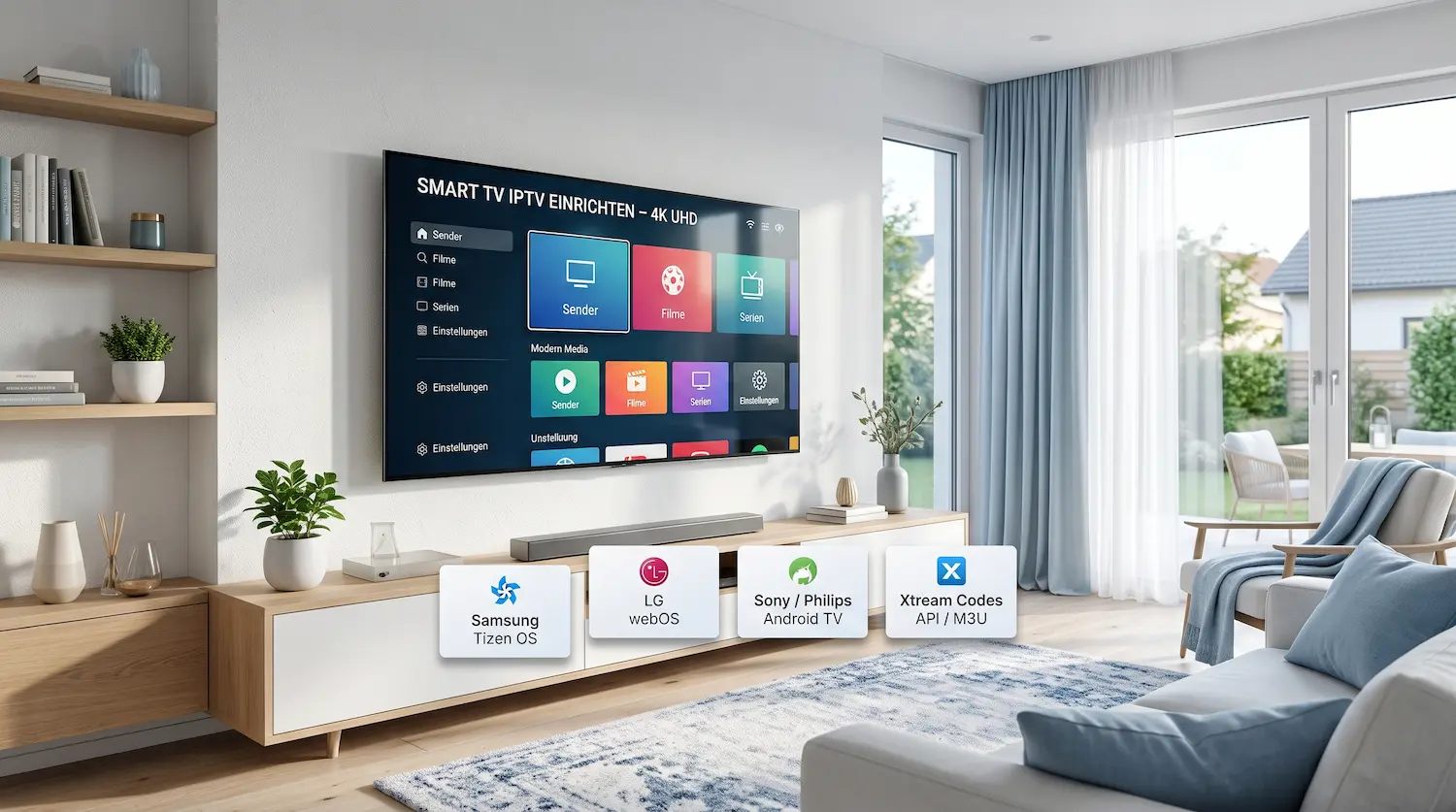
Welches Betriebssystem nutzt dein Smart TV? (Der wichtigste Unterschied vorab)
Viele Nutzer in Deutschland, Österreich und der Schweiz suchen im Internet nach einer allgemeinen Anleitung für „IPTV Smart TV einrichten“ und wundern sich, warum bestimmte Apps – wie beispielsweise TiviMate – auf einem Sony-Fernseher sofort im Store auftauchen, auf einem Samsung- oder LG-Fernseher jedoch nicht zu finden sind. Der Grund dafür ist einfach: Nicht jeder Smart TV läuft mit Android! Falls du dich erst grundsätzlich informieren möchtest, wie Internetfernsehen technisch funktioniert, lies auch unseren Grundlagen-Artikel Was ist IPTV? Einfach erklärt.
Auf dem deutschsprachigen TV-Markt teilen sich im Jahr 2026 vier große Betriebssysteme über 97 % aller verkauften Fernseher. Jedes dieser Systeme besitzt einen eigenen App-Store und unterstützt spezifische IPTV-Player:
Samsung Smart TV (Tizen OS)
Alle modernen Samsung-Fernseher (QLED, Neo QLED, OLED, Crystal UHD und The Frame ab Baujahr 2016 bis 2026) verwenden Samsungs hauseigenes Betriebssystem Tizen OS. Da Tizen keine Android-APKs unterstützt, installierst du IPTV direkt über den offiziellen Samsung Smart Hub App Store. Top-Apps: IBO Player Pro, SmartOne IPTV, MaxPlayer und IPTV Smarters Pro.
LG Smart TV (webOS)
LG Electronics setzt bei sämtlichen OLED-, QNED- und NanoCell-Modellen auf das preisgekrönte webOS-System mit der beliebten Magic Remote (Zeiger-Fernbedienung). Im LG Content Store findest du hervorragend optimierte native IPTV-Player wie IBO Player Pro, SmartOne IPTV, IPTV Smarters Pro, MaxPlayer und SS IPTV.
Sony, Philips, TCL & Xiaomi (Android TV / Google TV)
Fernseher von Sony Bravia, Philips Ambilight (die meisten Modelle), TCL, Xiaomi, Sharp und Grundig nutzen Android TV bzw. die neuere Oberfläche Google TV. Dein riesiger Vorteil: Du hast vollen Zugriff auf den Google Play Store und kannst den Goldstandard TiviMate IPTV Player direkt nativ auf dem Fernseher nutzen!
Hisense (VIDAA OS) & Panasonic (My Home Screen / Fire OS)
Hisense nutzt auf seinen ULED- und Laser-TV-Geräten das schnelle VIDAA U Betriebssystem. Im VIDAA App Store stehen Apps wie SmartOne IPTV, IBO Player und SS IPTV bereit. Neuere Panasonic-Fernseher (ab 2024/2025/2026) setzen hingegen auf Fire OS oder Google TV und lassen sich exakt wie ein Fire TV Stick einrichten.
IPTV auf Samsung Smart TV einrichten (Tizen OS – Schritt-für-Schritt 2026)
Samsung-Fernseher sind in deutschen Wohnzimmern von Berlin über NRW (Köln & Dortmund) bis nach München am weitesten verbreitet. Da Tizen OS sehr ressourcenschonend arbeitet, empfehlen wir auf Samsung-TVs moderne Player, die deine Playlist über eine MAC-Adresse oder Xtream Codes API verarbeiten. Dadurch startet die App in unter zwei Sekunden, ohne den internen TV-Speicher zu überlasten.
-
Samsung Smart Hub öffnen & App-Suche starten
Schalte deinen Samsung Smart TV ein und drücke auf deiner Fernbedienung die Home-Taste (das kleine Haus-Symbol). Navigiere im unteren Menü nach links zum Punkt „Apps“ und wähle oben rechts das Lupen-Symbol (Suche) aus.
-
Empfohlenen IPTV-Player für Tizen installieren
Tippe über die Bildschirmtastatur einen der folgenden geprüften Player ein und klicke auf „Installieren“:
- Empfehlung #1 (Beste Performance & 4K-Stabilität): IBO Player Pro oder IBO Player
- Empfehlung #2 (Sehr übersichtliches deutsches Menü): SmartOne IPTV oder MaxPlayer
- Empfehlung #3 (Direkter Login ohne MAC-Upload): IPTV Smarters Pro
-
App starten & Zugangsdaten / MAC-Adresse notieren
Öffne die installierte App. Bei IBO Player oder SmartOne IPTV siehst du sofort auf dem Startbildschirm deine individuelle Device ID (MAC-Adresse) (z. B.
aa:bb:cc:11:22:33) und einen Device Key. Bei IPTV Smarters Pro oder MaxPlayer wählst du direkt „Login with Xtream Codes API“. -
KlaroIPTV Zugangsdaten eintragen (oder vom Support kostenlos einrichten lassen!)
Du hast jetzt zwei bequeme Möglichkeiten:
- Option A (Vollautomatischer KlaroIPTV-Einrichtungsservice): Schicke uns einfach ein kurzes Foto deiner angezeigten MAC-Adresse + Device Key per WhatsApp an unseren 24/7 Support. Unser Team spielt deine komplette 4K-Senderliste inkl. EPG innerhalb von 2 Minuten aus der Ferne auf deinen Samsung TV auf!
- Option B (Selbst eintragen): Öffne auf deinem Smartphone oder PC das Aktivierungsportal der App (z. B. bei IBO Player), gib deine MAC-Adresse und deinen Device Key ein und füge deine Xtream Codes Daten (Server-URL, Username, Passwort) oder deine M3U-URL von KlaroIPTV hinzu.
-
App neu laden („Reload“) & 80.000+ Sender genießen
Drücke in der App auf deinem Samsung Fernseher auf „Reload“ bzw. „Aktualisieren“ (oder starte die App einmal neu). Sofort erscheinen alle deutschen, österreichischen, schweizerischen und internationalen Live-TV-Kategorien, Live-Sport in 50fps sowie unsere Mediathek mit über 200.000+ Filmen und Serien.
Sollte eine bestimmte App in deinem Samsung Smart Hub aufgrund einer Ländereinstellung nicht angezeigt werden, kannst du bei Samsung Tizen Apps wie IPTV Smarters Pro oder Smart IPTV (SIPTV) auch problemlos per USB-Stick installieren (Tizen-Build entpacken, USB-Stick in den TV stecken – die App installiert sich automatisch). Noch einfacher: Nutze direkt IBO Player, SmartOne IPTV oder MaxPlayer, da diese 2026 regulär im deutschen Samsung Store verfügbar sind!
IPTV auf LG Smart TV installieren (webOS – OLED, QNED & NanoCell)
LG-Fernseher gehören dank ihrer brillanten OLED-Panels und der intuitiven Magic Remote zu den besten Geräten für hochauflösendes 4K- und UHD-Streaming. Das Betriebssystem LG webOS (von webOS 3.5 bis zum aktuellen webOS 24/25/26) bietet im LG Content Store eine erstklassige Auswahl an nativen IPTV-Playern.
-
LG Content Store (Apps) öffnen
Drücke die Home-Taste auf deiner LG Magic Remote und klicke in der Startleiste auf die Kachel „Apps“ (bzw. bei älteren Modellen auf das pinkfarbene Taschen-Symbol „LG Content Store“).
-
Den besten IPTV-Player für LG webOS herunterladen
Klicke oben rechts auf die Suche und installiere einen dieser speziell für LG webOS optimierten Player:
- Top-Wahl für LG OLED & QNED: IBO Player Pro oder SmartOne IPTV (unterstützen 4K-Hardware-Decoding, Mehrkanal-Audio und schnelles Umschalten mit der Magic Remote).
- Kostenlose Alternative mit direktem Login: IPTV Smarters Player oder SS IPTV.
- Moderne Alternative mit 7-Tage-Test: MaxPlayer oder Nanomid Player.
-
Xtream Codes API oder MAC-Playlist hinterlegen
Öffne den Player auf deinem LG TV. Wenn du IPTV Smarters oder MaxPlayer nutzt, gibst du direkt deinen Benutzernamen, dein Passwort und die Server-URL ein, die du nach deiner Bestellung oder beim kostenlosen 24h-Test von KlaroIPTV per WhatsApp/E-Mail erhältst. Nutzt du IBO Player oder SmartOne IPTV, trägst du die Xtream-Codes-Daten einmalig über das Web-Portal der App anhand deiner TV-MAC-Adresse ein (oder lässt dies kostenlos von unserem Support erledigen).
-
LG Schnellstart+ & Audio-Decoder optimal einstellen
Damit deine Senderliste beim Einschalten des LG-Fernsehers ohne Wartezeit bereitsteht, empfehlen wir in den LG-Systemeinstellungen unter Allgemein → Geräte → TV-Verwaltung die Funktion „Schnellstart+ (Quick Start+)“ zu aktivieren. In den Einstellungen deiner IPTV-App solltest du als Stream-Format MPEG-TS (.ts) für Live-TV wählen – das sorgt für ultraschnelle Umschaltzeiten unter 0,5 Sekunden.
Sony Bravia, Philips Ambilight, TCL & Xiaomi: IPTV auf Android TV & Google TV einrichten
Besitzt du einen Smart TV mit Android TV oder Google TV (z. B. von Sony, Philips, TCL, Xiaomi, Sharp, JVC oder Nokia Smart TV)? Dann hast du das beste IPTV-Betriebssystem bereits direkt im Fernseher integriert! Da Android TV auf derselben Architektur wie eine leistungsstarke TV-Box basiert, kannst du ohne Umwege die besten Profi-Player der Welt installieren.
TiviMate direkt aus dem Google Play Store installieren
Auf jedem Android- und Google-TV-Fernseher ist der Google Play Store vorinstalliert. Suche dort einfach nach „TiviMate IPTV Player“ und klicke auf Installieren.
- Öffne TiviMate und klicke auf „Playlist hinzufügen“.
- Wähle „Xtream Codes“ (nicht M3U, da Xtream Codes schneller lädt und VOD-Cover sowie Serien-Staffeln sauber trennt!).
- Gib deine Server-Adresse, den Benutzernamen und das Passwort von KlaroIPTV ein und aktiviere das Häkchen bei „VOD einbeziehen“.
- Eine detaillierte Bebilderung aller Profi-Einstellungen findest du in unserer Spezial-Anleitung TiviMate einrichten & optimal konfigurieren.
IPTV Smarters Pro / XCIPTV per Play Store oder Downloader
Wenn du eine komplett kostenlose App ohne Jahreslizenz bevorzugst, kannst du auf Sony-, Philips- und TCL-Fernsehern XCIPTV Player, Televizo oder IPTV Smarters Pro nutzen:
- Suche im Google Play Store nach „Downloader by AFTVnews“ oder „XCIPTV“.
- Mit der Downloader-App kannst du per Kurzcode jede aktuelle Android-TV-Version von IPTV Smarters Pro in 20 Sekunden laden.
- Logge dich per Xtream Codes API ein – sofort hast du getrennte Kacheln für Live TV, Filme (Movies), Serien (Series) und Catch-Up / Replay.
Hisense (VIDAA OS) & Panasonic Smart TVs: So klappt die IPTV-Einrichtung
Immer mehr Haushalte in Deutschland, Österreich und der Schweiz entscheiden sich wegen des starken Preis-Leistungs-Verhältnisses für einen 4K-Fernseher von Hisense oder Panasonic. Auch hier ist die IPTV-Einrichtung kinderleicht:
Hisense Smart TV (VIDAA OS)
Drücke auf deiner Hisense-Fernbedienung die Home-Taste und öffne den VIDAA App Store (oder nutze die vorinstallierte App-Suche):
- Suche nach SmartOne IPTV, IBO Player, MaxPlayer oder SS IPTV.
- Installiere die App und notiere dir die angezeigte MAC-Adresse.
- Sende die MAC-Adresse kurz an unseren KlaroIPTV Support per WhatsApp oder trage deine Xtream-Codes-Zugangsdaten über das Web-Portal der jeweiligen App ein.
- Alternativ kannst du auf Hisense-TVs über den integrierten VIDAA-Browser auch das Portal von Duplex Play / Smart STB nutzen.
Panasonic Smart TV
Bei Panasonic kommt es auf das Baujahr deines Fernsehers an:
- Ab Modelljahr 2024–2026 (Panasonic mit Fire TV / Google TV): Du kannst exakt nach unserer Fire-TV-Stick-Anleitung vorgehen und TiviMate oder IPTV Smarters Pro direkt installieren!
- Ältere Modelle (My Home Screen): Öffne den Panasonic Apps Market und installiere Smart IPTV (SIPTV) oder SS IPTV. Falls dein älterer Panasonic-TV ab Baujahr 2015–2018 nur noch wenige Apps im Store anbietet, empfehlen wir für rund 35 € einen externen 4K-Streaming-Stick an den HDMI-Port anzuschließen.
Die 6 besten Smart-TV-IPTV-Apps 2026 im großen Experten-Vergleich
Wichtig zu verstehen: IPTV-Player-Apps enthalten selbst keinerlei Fernsehsender! Sie sind reine Abspielprogramme (genau wie ein Media-Player auf dem PC), in die du deine Zugangsdaten von KlaroIPTV einträgst. Einige Entwickler bieten ihre Smart-TV-Apps komplett kostenlos an, während Premium-Player wie IBO Player Pro, SmartOne IPTV oder TiviMate eine kostenlose 7-Tage-Testphase bieten und danach eine winzige einmalige Geräte-Aktivierung (meist zwischen 2,50 € und 9,99 € direkt beim App-Entwickler) verlangen. Diese paar Euro lohnen sich enorm, da die Umschaltzeiten und die Stabilität bei großen Senderlisten mit 80.000+ Kanälen deutlich besser sind.
| IPTV-Player-App | Unterstützte Smart TVs | Login-Methode | App-Lizenz (Entwickler) | 4K / UHD & EPG Leistung | Unsere Bewertung |
|---|---|---|---|---|---|
| 1. IBO Player Pro ★ Beste Wahl für Samsung & LG | Samsung (Tizen), LG (webOS), Android TV, Hisense (VIDAA) | Xtream Codes API & M3U über MAC-Portal | 7 Tage gratis, danach ca. 8 € einmalig (Lifetime pro TV) | Exzellent: Extrem schnelles Laden von 80.000+ Sendern & 200.000+ VOD | 9,8 / 10 Top-Empfehlung für Tizen & webOS |
| 2. TiviMate IPTV Player ★ Beste Wahl für Sony, Philips & TCL | Sony, Philips, TCL, Xiaomi (Android TV / Google TV) & Fire TV | Direkt am TV per Xtream Codes API / M3U | Basis gratis; Premium für 5 Geräte (Jahres-/Lifetime-Lizenz) | Referenzklasse: Multi-View (4 Bildschirme), 50fps Auto-Frame-Rate, Top-EPG | 9,9 / 10 Referenz auf Android TV |
| 3. SmartOne IPTV | Samsung (Tizen), LG (webOS), Hisense (VIDAA), Orsay | Xtream Codes API & M3U über MAC-Portal | 14 Tage gratis, danach ca. 2,50 €/Jahr oder 12,99 € einmalig | Sehr gut: Sehr aufgeräumtes deutsches Interface, mehrsprachige Tonspuren | 9,5 / 10 Sehr stabil auf älteren & neuen TVs |
| 4. MaxPlayer | Samsung (Tizen), LG (webOS), Android TV, Apple TV, iOS | Xtream Codes API & M3U (Geräte-Link oder Direkt-Login) | 7 Tage gratis testen, günstiges Multi-Device-Konto | Sehr gut: Modernes 2026er UI, bis zu 5 Playlists verwalten, schnelles EPG | 9,3 / 10 Modernes Design |
| 5. IPTV Smarters Pro | Samsung, LG, Android TV, Fire TV, Smartphone & Tablet | Direkt am TV per Xtream Codes API (Username & Passwort) | 100 % Kostenlos auf fast allen Smart-TV-Plattformen | Gut: Klare Trennung zwischen Live-TV, Filmen & Serien, einfache Bedienung | 9,1 / 10 Beste kostenlose Allround-App |
| 6. Smart IPTV (SIPTV) & SS IPTV | Samsung, LG, Panasonic, Sony, Hisense | MAC-Upload unter siptv.app (SIPTV) bzw. Verbindungs-Code (SS IPTV) | SIPTV: 5,49 € einmalig; SS IPTV: 100 % Kostenlos | Solide für Live-TV, bei großen VOD-Mediatheken jedoch schlichter als IBO Player | 8,4 / 10 Klassiker für ältere TV-Modelle |
Xtream Codes API vs. MAC-Portal vs. M3U-Link: Welche Einrichtungsart ist auf dem Smart TV am besten?
Wenn du bei KlaroIPTV deinen kostenlosen 24-Stunden-Testzugang oder dein Wunschpaket bestellst, erhältst du von uns immer beide Formate gleichzeitig: sowohl deine Xtream Codes API Zugangsdaten (Server-URL, Benutzername, Passwort) als auch deinen vollständigen M3U-Plus-Link inkl. EPG-URL. Doch warum raten unsere Techniker bei Smart TVs fast immer zu Xtream Codes API (oder zum Eintragen der Xtream-Daten über das MAC-Portal von IBO/SmartOne)?
Xtream Codes API
Statt eine riesige Textdatei auf einmal in den Arbeitsspeicher deines Fernsehers zu laden, ruft die App über die Xtream Codes Schnittstelle Senderkategorien, Film-Cover, IMDB-Bewertungen, Serien-Staffeln und das EPG dynamisch vom Server ab.
- Kein Einfrieren des TVs
- Automatische EPG-Synchronisation
- Kein Abtippen endloser URLs
MAC-Adresse + Xtream im Web-Portal
Apps wie IBO Player Pro und SmartOne IPTV kombinieren beides: Du musst mit der TV-Fernbedienung überhaupt nichts eintippen! Du öffnest die Webseite der App am Handy (oder schickst uns deine MAC-Adresse per WhatsApp), hinterlegst dort die Xtream-Daten und der Fernseher synchronisiert sich sofort.
- 0 Tippfehler mit der Fernbedienung
- Ideal für Familien & Einsteiger
- Kostenloser Setup-Hilfe-Service
M3U / M3U8 Playlist-URL
Eine M3U-URL ist ein einziger langer Weblink, der alle 80.000+ Live-Sender und 200.000+ VOD-Inhalte in einer Liste bündelt. Auf leistungsstarken PCs oder Smartphones & Tablets funktioniert M3U problemlos – auf älteren Smart TVs mit wenig RAM empfehlen wir jedoch Xtream Codes oder eine maßgeschneiderte Bouquets-Auswahl.
- Universell kompatibel (auch VLC/Kodi)
- Auf Wunsch nach Ländern gefiltert
Profi-Optimierung: So läuft 4K-IPTV auf deinem Smart TV garantiert ohne Ruckeln
Während unsere Server mit Anti-Freeze™ 3.0 Technologie und Lastverteilung über europäische Hochleistungs-Knotenpunkte (u. a. in Frankfurt am Main DE-CIX) eine Uptime von 99,9 % liefern, gibt es direkt am Smart TV vier technische Stellschrauben, die über ein makelloses 4K-UHD-Erlebnis entscheiden. Falls du jemals Ladekreise beobachtest, findest du zusätzliche tiefgehende Diagnosen in unserem Ratgeber IPTV ruckelt oder puffert? 9 Sofort-Lösungen.
Das Geheimnis der Smart-TV-Netzwerkkarte (5 GHz WLAN vs. LAN)
Wusstest du, dass selbst 2.500 € teure OLED-Fernseher von Samsung, LG und Sony ab Werk meist nur einen 100-Mbit/s-Fast-Ethernet-Anschluss verbaut haben? Für einen einzelnen 4K-Stream (der ca. 25 bis 30 Mbit/s benötigt) reicht ein direktes LAN-Kabel zur FRITZ!Box vollkommen aus und bietet den niedrigsten Ping. Steht dein Router weiter weg, verbinde deinen Smart TV unbedingt mit dem 5-GHz-WLAN (Wi-Fi 5 / Wi-Fi 6) statt mit dem überlasteten 2,4-GHz-Funknetz. Mehr dazu liest du im Guide Welche Internetgeschwindigkeit brauche ich für IPTV?.
TV-Zwischenspeicher (Cache) regelmäßig durch Strom-Reset leeren
Wenn du deinen Smart TV abends nur mit der Fernbedienung ausschaltest, geht er lediglich in den Standby-Modus. Über Wochen sammelt sich dadurch im knappen Arbeitsspeicher (meist nur 1,5 GB bis 2,5 GB RAM) Datenmüll von Streaming-Apps an. Unser Profi-Tipp: Halte bei Samsung-Fernsehern im eingeschalteten Zustand die Power-Taste auf der Fernbedienung für 5 Sekunden gedrückt, bis das Samsung-Logo neu erscheint (Kaltstart), oder trenne den Fernseher einmal im Monat für 60 Sekunden vom Stromnetz.
Nicht benötigte Länder-Bouquets ausblenden (RAM-Boost!)
Bei KlaroIPTV hast du Zugriff auf 80.000+ Live-Sender aus über 120 Ländern. Wenn du auf einem älteren Smart TV aus dem Jahr 2017 oder 2018 schaust, muss der Fernseher nicht zwingend Senderlisten aus Lateinamerika oder Asien im Speicher halten, wenn du nur Deutschland, Österreich, Schweiz, UK, Türkei, Arabisch oder Balkan schaust. Sag unserem Support per WhatsApp einfach kurz Bescheid, welche Länder du sehen möchtest – wir passen dein Profil in 10 Sekunden an, sodass deine Smart-TV-App doppelt so schnell lädt!
Bildverbesserer & Puffergröße für Live-Sport (50fps / 60fps)
Live-Fußball und Motorsport werden in Europa mit 50 Bildern pro Sekunde (50fps) ausgestrahlt. Wenn der Ball bei schnellen Kameraschwenks leicht nachzieht, liegt das fast nie am Internet, sondern an der Zwischenbildberechnung des Fernsehers (Samsung Auto Motion Plus / Picture Clarity bzw. LG TruMotion). Stelle diese Funktion für Live-Sport auf „Glätten / Benutzerdefiniert (Entruckeln: 3–4)“ oder schalte unnötige KI-Rauschfilter aus. Setze zudem die Buffer Size (Puffergröße) in deiner IPTV-App auf Medium (Mittel).
Ehrlicher Vergleich: Direkt-App auf dem Smart TV oder externer 4K-Streaming-Stick?
Immer wieder fragen uns Kunden im KlaroIPTV Hilfe-Center: „Soll ich die App direkt auf meinem Samsung/LG Fernseher nutzen oder lieber einen Amazon Fire TV Stick 4K Max anschließen?“ Die ehrliche Antwort hängt vom Baujahr deines Fernsehers ab:
| Kriterium | Direkt-App auf dem Smart TV (ab Baujahr 2020–2026) | Smart TV (vor 2019) + Externer 4K-Stick (z. B. Fire TV 4K Max) |
|---|---|---|
| Bedienkomfort | Unschlagbar: Nur 1 Fernbedienung, kein belegter HDMI-Port, kein zweites Stromkabel. | Dank HDMI-CEC ebenfalls mit der TV-Fernbedienung steuerbar, belegt 1 HDMI-Anschluss. |
| Prozessor & Arbeitsspeicher | Bei aktuellen Modellen (ab 2020) sehr schnell und vollkommen ausreichend für 4K UHD. | Eigener Quad-Core-Prozessor & Wi-Fi 6E entlasten ältere Fernseher komplett. |
| App-Auswahl | Auf Android TVs (Sony/Philips) volle Auswahl inkl. TiviMate; auf Samsung/LG Top-Apps wie IBO Player & SmartOne. | Voller Zugriff auf TiviMate Premium, IPTV Smarters Pro, XCIPTV & VPN-Apps direkt auf dem Stick. |
| Unsere Empfehlung | Nutze die direkte Smart-TV-App, wenn dein Fernseher aus den Jahren 2020 bis 2026 stammt! | Ideal als 35-€-Upgrade, falls dein Fernseher älter als 6–7 Jahre ist oder träge auf Eingaben reagiert. |
KlaroIPTV Pakete für deinen Smart TV (1 bis 5 Verbindungen gleichzeitig)
Egal ob du nur auf einem einzigen Smart TV im Wohnzimmer schauen möchtest oder gleichzeitig den Fernseher im Schlafzimmer, das Kinderzimmer und dein Smartphone & Tablet versorgen willst: Bei KlaroIPTV wählst du flexibel zwischen 1 und 5 parallelen Verbindungen. Alle Tarife sind 100 % Prepaid ohne automatische Vertragsverlängerung und beinhalten den kompletten Katalog mit 80.000+ Live-Sendern & 200.000+ Filmen und Serien (VOD). Einen detaillierten Kostenvergleich gegenüber Kabel- und Satelliten-TV findest du auch auf unserer Seite IPTV vs. Kabel vs. Satellit sowie in der Gesamtübersicht unserer Preise.
1 Monat Starter
- 80.000+ Live-Sender weltweit
- 200.000+ Filme & Serien (VOD)
- 4K, UHD, Full HD & HD Qualität
- Smart TV App Setup-Hilfe inklusive
- Keine Kündigungsfrist (Prepaid)
3 Monate Basic
- 80.000+ Live-Sender weltweit
- 200.000+ Filme & Serien (VOD)
- 4K, UHD, Full HD & HD Qualität
- EPG & Catch-Up inklusive
- 24/7 WhatsApp Support auf Deutsch
6 Monate Pro
- 80.000+ Live-Sender weltweit
- 200.000+ Filme & Serien (VOD)
- Anti-Freeze™ 3.0 Technologie
- Kostenloser MAC-Upload-Service
- Keine automatische Verlängerung
12 Monate Platinum
- 80.000+ Live-Sender weltweit
- 200.000+ Filme & Serien (VOD)
- 4K, UHD, Full HD & HD (50fps)
- VIP-Prioritäts-Support via WhatsApp
- 7 Tage Geld-zurück-Garantie
1 Monat Duo (2 Geräte)
- 2 parallele Streams inklusive
- 80.000+ Live-Sender & 200.000+ VOD
- 4K, UHD, Full HD & HD Qualität
3 Monate Duo (2 Geräte)
- 2 parallele Streams inklusive
- 80.000+ Live-Sender & 200.000+ VOD
- Voller EPG & Setup-Service
6 Monate Duo (2 Geräte)
- 2 parallele Streams inklusive
- 80.000+ Live-Sender & 200.000+ VOD
- Anti-Freeze™ 3.0 Technologie
12 Monate Duo (2 Geräte)
- 2 parallele Streams inklusive
- 80.000+ Live-Sender & 200.000+ VOD
- 7 Tage Geld-zurück-Garantie
1 Monat Trio (3 Geräte)
- 3 Geräte gleichzeitig nutzen
- 80.000+ Live-Sender & 200.000+ VOD
- Smart TV App Setup-Hilfe inklusive
3 Monate Trio (3 Geräte)
- 3 Geräte gleichzeitig nutzen
- 80.000+ Live-Sender & 200.000+ VOD
- Smart TV App Setup-Hilfe inklusive
6 Monate Trio (3 Geräte)
- 3 Geräte gleichzeitig nutzen
- 80.000+ Live-Sender & 200.000+ VOD
- Smart TV App Setup-Hilfe inklusive
12 Monate Trio (3 Geräte)
- 3 Geräte gleichzeitig nutzen
- 80.000+ Live-Sender & 200.000+ VOD
- 7 Tage Geld-zurück-Garantie
1 Monat Quattro (4 Geräte)
- 4 Geräte gleichzeitig nutzen
- 80.000+ Live-Sender & 200.000+ VOD
- Smart TV App Setup-Hilfe inklusive
3 Monate Quattro (4 Geräte)
- 4 Geräte gleichzeitig nutzen
- 80.000+ Live-Sender & 200.000+ VOD
- Smart TV App Setup-Hilfe inklusive
6 Monate Quattro (4 Geräte)
- 4 Geräte gleichzeitig nutzen
- 80.000+ Live-Sender & 200.000+ VOD
- Smart TV App Setup-Hilfe inklusive
12 Monate Quattro (4 Geräte)
- 4 Geräte gleichzeitig nutzen
- 80.000+ Live-Sender & 200.000+ VOD
- 7 Tage Geld-zurück-Garantie
1 Monat Max 5 (5 Geräte)
- 5 Geräte gleichzeitig nutzen
- 80.000+ Live-Sender & 200.000+ VOD
- Smart TV App Setup-Hilfe inklusive
3 Monate Max 5 (5 Geräte)
- 5 Geräte gleichzeitig nutzen
- 80.000+ Live-Sender & 200.000+ VOD
- Smart TV App Setup-Hilfe inklusive
6 Monate Max 5 (5 Geräte)
- 5 Geräte gleichzeitig nutzen
- 80.000+ Live-Sender & 200.000+ VOD
- Smart TV App Setup-Hilfe inklusive
12 Monate Max 5 (5 Geräte)
- 5 Geräte gleichzeitig nutzen
- 80.000+ Live-Sender & 200.000+ VOD
- 7 Tage Geld-zurück-Garantie
Häufig gestellte Fragen zum Thema IPTV auf Smart TV einrichten (FAQ)
Hier beantworten wir die häufigsten Fragen unserer Kunden aus Deutschland, Österreich und der Schweiz rund um die Installation auf Samsung-, LG-, Sony-, Philips- und Hisense-Fernsehern:
1. Welche IPTV-App ist 2026 die beste für Samsung und LG Smart TVs?
Auf Samsung Smart TVs (Tizen OS) und LG Smart TVs (webOS) haben sich im Jahr 2026 vor allem IBO Player Pro, SmartOne IPTV und MaxPlayer als Spitzenreiter durchgesetzt. Sie sind direkt im offiziellen App-Store verfügbar, unterstützen die schnelle Xtream Codes API über ein einfaches MAC-Portal und verarbeiten unsere über 80.000+ Live-Sender und 200.000+ VOD-Titel ohne Verzögerung. Wer eine komplett kostenlose App ohne App-Lizenzgebühr sucht, greift zu IPTV Smarters Pro oder SS IPTV.
2. Warum finde ich TiviMate nicht im App-Store meines Samsung- oder LG-Fernsehers?
Der TiviMate IPTV Player wurde exklusiv für Android TV, Google TV und Fire OS entwickelt. Fernseher von Sony Bravia, Philips, TCL und Xiaomi können TiviMate daher direkt über den Google Play Store installieren. Da Samsung jedoch Tizen OS und LG webOS verwendet, nutzt du auf diesen Geräten einfach IBO Player Pro oder SmartOne IPTV – oder schließt optional für rund 35 € einen Fire TV Stick 4K an den HDMI-Anschluss deines Samsung/LG-TVs an, um TiviMate zu verwenden.
3. Richtet der KlaroIPTV Support meinen Smart TV auf Wunsch kostenlos für mich ein?
Ja, selbstverständlich! Das ist einer der größten Vorteile bei KlaroIPTV: Sobald du eine App wie IBO Player, SmartOne IPTV oder DUPLEX/SIPTV auf deinem Fernseher geöffnet hast, schickst du uns einfach ein Foto der auf dem Bildschirm angezeigten MAC-Adresse und des Device Keys per WhatsApp. Unser deutschsprachiges Support-Team hinterlegt deine komplette 4K-Senderliste und das EPG kostenlos für dich – du musst am Fernseher nur noch auf „Aktualisieren“ drücken!
4. Sind die IPTV-Apps im Smart-TV-Store im KlaroIPTV-Abo enthalten?
Apps wie IPTV Smarters Pro, XCIPTV oder SS IPTV sind komplett kostenlos. Premium-Player von Drittentwicklern wie IBO Player Pro (ca. 8 € einmalig), SmartOne IPTV (ca. 2,50 €/Jahr oder 12,99 € einmalig) oder TiviMate Premium bieten eine kostenlose 7- bis 14-tägige Testphase an und werden danach direkt beim jeweiligen App-Hersteller für die MAC-Adresse deines Fernsehers freigeschaltet. Dein KlaroIPTV-Zugang funktioniert während der kostenlosen App-Testphase bereits uneingeschränkt!
5. Kann ich mein KlaroIPTV-Konto gleichzeitig auf dem Smart TV und auf dem Handy nutzen?
Du kannst deine Zugangsdaten problemlos auf beliebig vielen Geräten installieren (z. B. auf dem Smart TV im Wohnzimmer und in der App auf deinem iPhone oder Android-Smartphone). Mit einem 1-Verbindungs-Tarif (ab 9,99 €/Monat bzw. 59,99 €/Jahr) kannst du abwechselnd auf dem Fernseher oder unterwegs auf dem Handy schauen. Möchtest du auf mehreren Geräten zur selben Sekunde gleichzeitig streamen, wähle einfach einen unserer Multiroom-Tarife mit 2 bis 5 Verbindungen.
6. Wie schnell muss mein Internet für 4K-Streaming am Smart TV sein?
Für flüssiges HD- und Full-HD-Fernsehen genügen bereits 16 Mbit/s. Für echte 4K-UHD-Sender und 50fps-Live-Sport empfehlen wir eine stabile Bandbreite ab 25 bis 30 Mbit/s. Verbinde deinen Smart TV nach Möglichkeit per LAN-Kabel oder über das schnelle 5-GHz-WLAN mit deinem Router.
7. Funktioniert der elektronische Programmführer (EPG) auch auf dem Smart TV?
Ja! Wenn du dich per Xtream Codes API einloggst, wird der elektronische Programmführer (EPG) für alle deutschsprachigen und internationalen Hauptsender vollautomatisch mitgeladen. Du siehst auf deinem Smart TV genau wie beim klassischen Kabel- oder Satellitenfernsehen, welche Sendung gerade läuft, wie lange sie noch dauert und was als Nächstes folgt.
8. Wie kann ich vor dem Kauf testen, ob mein Smart TV perfekt mit KlaroIPTV läuft?
Fordere einfach über unsere Seite IPTV kostenlos testen oder direkt per WhatsApp deinen unverbindlichen 24-Stunden-Gratis-Testzugang an. Du gehst keinerlei Verpflichtung ein, musst keine Zahlungsdaten hinterlegen und kannst alle 80.000+ Live-Sender sowie 200.000+ VOD-Titel volle 24 Stunden lang live auf deinem eigenen Fernseher ausprobieren.
Bereit für 80.000+ Sender in 4K direkt auf deinem Smart TV?
Schreib uns jetzt kurz auf WhatsApp, welches Smart-TV-Modell du nutzt (Samsung, LG, Sony, Philips oder Hisense) – wir senden dir innerhalb weniger Minuten deinen kostenlosen 24h-Testzugang und richten die Senderliste auf Wunsch direkt für dich ein!