IPTV Fire TV Stick einrichten: Die komplette Anleitung in 5 Minuten (2026)
Du möchtest IPTV Fire TV Stick einrichten und deinen Fernseher in eine ultraschnelle 4K-Streaming-Zentrale verwandeln? In dieser praxiserprobten Anleitung zeigen wir dir Schritt für Schritt, wie du die Entwickleroptionen freischaltest, über die Downloader-App den besten IPTV-Player installierst, deine Zugangsdaten per Xtream Codes API oder M3U lädst und Pufferung dauerhaft vermeidest.
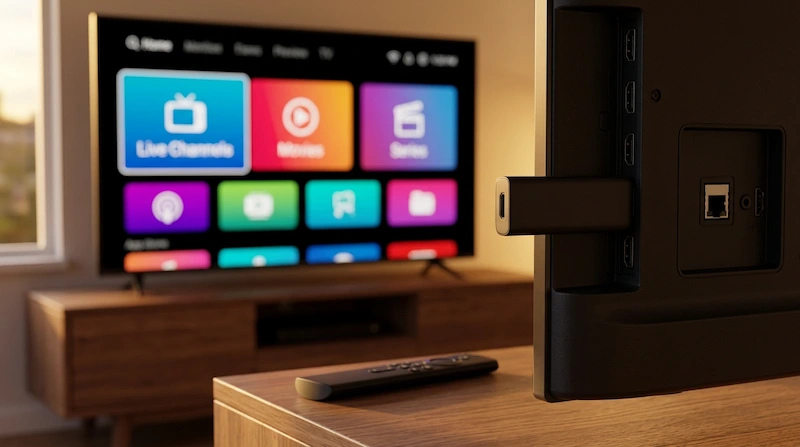
Wichtig vorab: Welcher Fire TV Stick unterstützt IPTV-Apps? (Fire OS vs. Vega OS)
Wenn du im Jahr 2026 IPTV Fire TV Stick einrichten möchtest, gibt es ein entscheidendes technisches Detail, das viele ältere Ratgeber im Internet verschweigen: Nicht mehr jedes Fire-TV-Modell nutzt dasselbe Betriebssystem. Jahrzehntelang basierten alle Amazon-Streaming-Sticks auf Fire OS (einem Android-basierten System), auf dem sich jede beliebige Android-App (.apk) über die bekannte Downloader-App installieren lässt.
Bei einigen neueren Einstiegsmodellen – insbesondere dem Fire TV Stick Select und bestimmten Chargen des Fire TV Stick HD (2. Generation) – setzt Amazon hingegen auf das neue Linux-basierte Betriebssystem Vega OS. Auf Geräten mit Vega OS ist das klassische Sideloading von Android-APKs über die Downloader-App technisch gesperrt. Damit du beim Kauf und bei der Einrichtung keine Überraschung erlebst, haben wir alle aktuellen Modelle für dich getestet und gegenübergestellt.
| Fire-TV-Modell | Betriebssystem | RAM / WLAN-Standard | Downloader & APK-Sideloading | Empfehlung für 4K IPTV |
|---|---|---|---|---|
| Fire TV Stick 4K Max (2. Gen) | Fire OS 8 (Android-Basis) | 2 GB RAM · Wi-Fi 6E · 16 GB Speicher | Ja, 100 % unterstützt | Testsieger: Extrem schnelle Umschaltzeiten & riesiger Speicher für EPG-Daten. |
| Fire TV Stick 4K (2. Gen) | Fire OS 8 (Android-Basis) | 2 GB RAM · Wi-Fi 6 · 8 GB Speicher | Ja, 100 % unterstützt | Preis-Leistungs-Tipp: Perfekt für flüssiges 4K-UHD- und Full-HD-Streaming. |
| Fire TV Cube (3. Gen) | Fire OS 7/8 (Android-Basis) | 2 GB RAM · Wi-Fi 6E · Integrierter LAN-Port | Ja, 100 % unterstützt | High-End-Lösung: Ideal für Nutzer, die direkt ein LAN-Kabel anschließen möchten. |
| Ältere Fire TV Sticks (Lite / 3. Gen / 4K 1. Gen) | Fire OS 6/7 (Android-Basis) | 1–1,5 GB RAM · Wi-Fi 5 · 8 GB Speicher | Ja, unterstützt | Gut für HD & Full HD; bei großen Senderlisten empfiehlt sich ein schlanker Player. |
| Fire TV Stick Select / Neue HD-Modelle (Vega OS) | Vega OS (Kein Android) | 1 GB RAM · Basis-WLAN | Nein (APK-Sperre) | Nicht für klassische Android-IPTV-Apps per Downloader geeignet. |
Du bist dir unsicher, welches Modell bereits an deinem Fernseher steckt? Navigiere auf deinem Stick einfach zu Einstellungen → Mein Fire TV → Info oder vergleiche die technischen Daten in der offiziellen Amazon Fire-TV-Gerätehilfe. Steht dort unter der Software-Version die Bezeichnung Fire OS (zum Beispiel Fire OS 7 oder Fire OS 8), kannst du sofort das IPTV Fire TV Stick einrichten starten.
IPTV Fire TV Stick einrichten & installieren – Die 4-Schritte-Anleitung mit Downloader
Warum findest du bekannte IPTV-Player wie TiviMate oder IPTV Smarters Pro oft nicht direkt, wenn du im normalen Amazon Appstore danach suchst? Amazon listet viele spezialisierte Mediaplayer für externe Wiedergabelisten nicht im regulären Store-Katalog. Da Fire OS jedoch auf Android basiert, lässt sich jede dieser Apps völlig legal und sicher über einen kleinen Umweg installieren – das sogenannte Sideloading mithilfe der kostenlosen Downloader-App.
Wir haben den kompletten Ablauf beim IPTV Fire TV Stick einrichten so aufbereitet, dass du jeden einzelnen Klick direkt mit deiner Fernbedienung nachmachen kannst. Insgesamt benötigst du dafür kaum länger als fünf Minuten.
Die kostenlose „Downloader“-App aus dem Amazon Appstore installieren
Die App Downloader (erkennbar am kräftig orangefarbenen Symbol) stammt vom Entwickler AFTVnews und ist offiziell im deutschen Amazon Appstore verfügbar. Sie funktioniert wie ein kleiner Browser für deinen Fernseher, mit dem du Installationsdateien über eine Webadresse oder einen kurzen Zahlencode herunterladen kannst.
Startbildschirm → Lupe (Suche) → „Downloader“ eingeben → HerunterladenDrücke auf deiner Fire-TV-Fernbedienung auf die Startseiten-Taste (Haus-Symbol) und wähle links im Hauptmenü das Lupen-Symbol (Suche) aus. Tippe über die Bildschirmtastatur das Wort Downloader ein oder halte die Mikrofon-Taste deiner Sprachfernbedienung gedrückt und sage „Downloader“. Klicke in den Suchergebnissen auf die orangefarbene Kachel und wähle Herunterladen bzw. Beziehen. Öffne die App nach dem Download einmal kurz und bestätige die Berechtigung für den Dateizugriff mit Zulassen.
Entwickleroptionen auf dem Fire TV Stick freischalten (Der 7-Klick-Trick)
Auf älteren Sticks war das Menü „Entwickleroptionen“ sofort sichtbar. Seit den neueren Fire-OS-Updates blendet Amazon diesen Menüpunkt standardmäßig aus, um versehentliche Fehleinstellungen zu verhindern. Mit einem offiziellen Tastentrick schaltest du das Menü in drei Sekunden dauerhaft frei:
Einstellungen (Zahnrad) → Mein Fire TV → Info → 7x schnell auf den Gerätenamen klickenNavigiere auf dem Startbildschirm ganz nach rechts zum Zahnrad-Symbol (Einstellungen) und scrolle nach unten zur Kachel Mein Fire TV. Öffne dort den ersten Punkt Info. Markiere nun den obersten Eintrag (dort steht der Name deines Geräts, also zum Beispiel Fire TV Stick 4K Max) und drücke siebenmal schnell hintereinander die mittlere Auswahl-Taste (OK) auf deiner Fernbedienung. Unten am Bildschirmrand erscheint sofort die Bestätigung: „Nicht nötig, du bist bereits Entwickler“.
„Unbekannte Apps installieren“ für die Downloader-App erlauben
Drücke nun einmal die Zurück-Taste auf deiner Fernbedienung, sodass du wieder im Menü Mein Fire TV landest. Direkt unter „Info“ siehst du jetzt den neu freigeschalteten Menüpunkt Entwickleroptionen.
Mein Fire TV → Entwickleroptionen → Unbekannte Apps installieren → Downloader → ANÖffne die Entwickleroptionen. Je nach Fire-OS-Version siehst du dort entweder den Punkt Unbekannte Apps installieren oder Apps unbekannter Herkunft:
- Bei „Unbekannte Apps installieren“ (Fire OS 7 & 8): Klicke darauf, wähle in der Liste die App Downloader aus und schalte den Status per Klick auf AN.
- Bei „Apps unbekannter Herkunft“ (ältere Modelle): Schalte die Option direkt auf AN und bestätige den Hinweis mit Einschalten.
Damit hast du deinem Fire TV Stick erlaubt, über die Downloader-App geprüfte IPTV-Player zu installieren.
IPTV-Player per Code oder URL laden & Speicherplatz bereinigen
Starte jetzt wieder die Downloader-App. Auf der Startseite („Home“) siehst du in der Mitte ein Eingabefeld mit der Beschriftung „Enter a URL or Search Term“. Hier gibst du entweder die offizielle Download-URL oder den Kurzcode deiner gewünschten IPTV-App ein und klickst auf Go:
- TiviMate IPTV Player (Offizielle Version): Kurzcode
272483oder offizielle APK-Quelle des Entwicklers eingeben. - IPTV Smarters Pro: Direktlink
https://www.iptvsmarters.com/smarters.apkoder über den Downloader-Browser laden. - IBO Player / IBO Player Pro: Über den offiziellen Downloader-Code oder direkt nach „IBO Player“ im Appstore/Downloader suchen.
- VLC Media Player (für einfache M3U-Tests): Direkt kostenlos ohne Umweg im regulären Amazon Appstore ladbar.
Sobald der Download abgeschlossen ist, öffnet sich automatisch das Installationsfenster unten rechts. Klicke auf Installieren. Wenn die Meldung „App installiert“ erscheint, klicke zuerst auf Fertig (Done) – noch nicht auf „Öffnen“!
.apk-Installationsdatei löschen möchtest. Klicke hier unbedingt auf Delete (Löschen) und bestätige noch einmal mit Delete. Die App selbst bleibt selbstverständlich installiert, aber du sparst 50 bis 100 MB wertvollen Speicherplatz auf deinem Fire TV Stick!Die 4 besten IPTV-Apps für den Fire TV Stick im Vergleich (2026)
Ein IPTV-Zugang ist immer nur so komfortabel wie die Player-App, mit der du ihn auf dem Fernseher bedienst. Wichtig zum Verständnis: IPTV-Player sind reine Abspielprogramme – sie bringen von Haus aus keinerlei eigene Fernsehsender oder Filme mit. Erst wenn du deine persönlichen Zugangsdaten (zum Beispiel aus deinem kostenlosen 24h-Testzugang bei KlaroIPTV) einträgst, lädt die App die Senderkategorien, das EPG (elektronische Programmzeitschrift) und die Mediathek.
Wir haben die vier beliebtesten Player für das IPTV Fire TV Stick einrichten im Alltagstest auf Umschaltgeschwindigkeit, EPG-Übersicht, Fernbedienungs-Komfort und Stabilität geprüft:
| IPTV-Player-App | Beste Eignung | Unterstützte Logins | Kosten der App selbst | Unsere Bewertung & Besonderheiten |
|---|---|---|---|---|
| 1. TiviMate IPTV Player (Version 5.1.x) | Live-TV-Fans & Anspruchsvolle | Xtream Codes API, M3U, Stalker Portal | Basis-Version kostenlos · Premium ca. 10 €/Jahr oder Einmalzahlung | Platz 1 für Live-TV: Extrem schnelle Umschaltzeiten, modernes TV-Guide-Design wie bei einem hochwertigen Kabel-Receiver, Multi-Screen & Favoriten-Sortierung. |
| 2. IPTV Smarters Pro | Einsteiger & Allrounder (Live-TV + Filme/Serien) | Xtream Codes API, M3U-URL, Lokale Datei | Kostenlos nutzbar | Bester kostenloser Allrounder: Übersichtlich getrennte Kacheln für „Live TV“, „Movies“ (Filme) und „Series“ (Serien) inklusive Cover-Ansicht und Trailer-Vorschau. |
| 3. IBO Player Pro | Komfort-Nutzer (Playlist-Upload per Browser) | MAC-Adresse & Device Key (Web-Portal) + Xtream | 7 Tage kostenlos testen, danach geringe einmalige App-Aktivierung | Kein Tippen auf dem TV: Du musst keine langen Links mit der Fernbedienung eintippen, sondern hinterlegst deine Daten bequem am Handy oder PC über die Webseite des Players. |
| 4. XCIPTV Player / VLC | Ältere Fire TV Sticks mit wenig Speicher | Xtream Codes API (XCIPTV) / M3U (VLC) | 100 % kostenlos | Ressourcenschonend: XCIPTV bietet zwei integrierte Video-Player (ExoPlayer & VLC) und läuft selbst auf älteren Fire TV Sticks der 2. und 3. Generation flüssig. |
Warum TiviMate (ab Version 5.1.x) auf dem Fire TV Stick 4K Max unschlagbar ist
Wenn du deinen Fire TV Stick täglich als vollwertigen Ersatz für klassisches Kabel- oder Satellitenfernsehen nutzt, führt kaum ein Weg an TiviMate vorbei. Die Oberfläche wurde speziell für TV-Fernbedienungen entwickelt: Während das aktuelle Programm im kleinen Vorschaufenster weiterläuft, blätterst du pfeilschnell durch die deutsche und internationale Senderliste oder prüfst im EPG, was am Abend läuft. In der kostenlosen Basis-Version kannst du bereits eine Playlist testen; die optionale Premium-Freischaltung der App lohnt sich vor allem dann, wenn du Favoritenordner anlegen, die VOD-Mediathek nutzen oder mehrere Playlists verwalten möchtest.
Wann IPTV Smarters Pro oder IBO Player die bessere Wahl für dich sind
Möchtest du keinen Cent extra für eine Player-App ausgeben und schaust neben Live-Sendern genauso gerne Filme und Serien auf Abruf (VOD), ist IPTV Smarters Pro die ideale Lösung. Durch die große Drei-Spalten-Ansicht auf dem Startbildschirm finden sich auch Einsteiger sofort zurecht. Wenn du denselben Komfort später auch auf deinem Fernseher im Schlafzimmer nutzen möchtest, wirf zusätzlich einen Blick in unsere Anleitung zum IPTV Smart TV einrichten für Samsung- und LG-Geräte.
Xtream Codes API vs. M3U-Playlist: So trägst du deine Daten fehlerfrei ein
Sobald dein gewählter Player auf dem Fire TV Stick installiert ist, fehlt nur noch die Verknüpfung mit deinen Streaming-Zugangsdaten. Wenn du bei KlaroIPTV einen kostenlosen 24h-Test oder eines unserer regulären Laufzeitpakete anforderst, erhältst du deine Daten per WhatsApp oder E-Mail in zwei Formaten: als Xtream Codes API und als M3U-Link.
Warum wir auf dem Fire TV Stick immer den Login per „Xtream Codes API“ empfehlen
Ein klassischer M3U-Link ist eine sehr lange Webadresse mit zahlreichen Sonderzeichen, Fragezeichen und Kaufmanns-Und-Zeichen (&). Wer versucht, eine 120 Zeichen lange URL Buchstabe für Buchstabe mit der Fire-TV-Fernbedienung abzutippen, vertippt sich fast zwangsläufig. Zudem muss der Player bei einer reinen M3U-Datei oft noch separat mit einer XMLTV-EPG-URL gefüttert werden.
Die Xtream Codes API löst dieses Problem elegant: Du wählst in deiner App einfach die Option „Login with Xtream Codes API“ (bei Smarters Pro) bzw. „Playlist hinzufügen → Xtream Codes“ (bei TiviMate) und gibst nur drei kurze, übersichtliche Werte ein:
- Beliebiger Name (Playlist-Name): Trage hier zum Beispiel einfach
KlaroIPTVein. - Server-URL (Portal-Adresse): Eine kurze Webadresse im Format
http://beispiel-server.de:8080(achte genau aufhttp://ohne „s“, falls so angegeben, und vermeide Leerzeichen nach dem Doppelpunkt). - Benutzername (Username) & Passwort (Password): Deine persönlichen kurzen Zugangsdaten aus unserer Nachricht.
Der große Vorteil: Über die Xtream-Schnittstelle lädt dein Fire TV Stick nicht nur alle über 20.000 Live-Sender und 200.000+ Filme & Serien sauber getrennt nach Länderkategorien, sondern synchronisiert das komplette elektronische Programmheft (EPG) vollautomatisch im Hintergrund!
So richtest du deine Senderliste und das EPG nach dem ersten Laden perfekt ein
Nach dem ersten Login benötigt der Stick etwa 15 bis 30 Sekunden, um die Senderkategorien und Programminformationen herunterzuladen. Damit dein Fire TV Stick auch langfristig pfeilschnell startet, empfehlen wir dir in den App-Einstellungen drei kleine Anpassungen:
- Nicht benötigte Länder-Gruppen ausblenden: In TiviMate oder IPTV Smarters Pro kannst du unter den Playlist-Einstellungen („Gruppen verwalten“) ausländische Kategorien ausblenden, die du im Alltag nicht schaust. Dadurch lädt die App beim Einschalten des Fernsehers deutlich schneller.
- EPG-Aktualisierung auf „Beim App-Start“ oder „Alle 24 Stunden“ setzen: So hast du immer aktuelle Programmdaten für die kommenden Tage. Sollte die Uhrzeit im TV-Guide einmal um eine Stunde verschoben sein, stelle den EPG-Zeitversatz (Time Offset) in den Einstellungen einfach auf
+1oder0. - Favoriten-Liste anlegen: Markiere deine 20 bis 30 Lieblingssender per langem Druck auf die OK-Taste als Favorit (Stern-Symbol). So hast du alle wichtigen deutschen Hauptsender, Dokumentationen, Filme und Live-Sport-Events sofort in einer eigenen Liste griffbereit.
Profi-Tipps: Fire TV Stick optimieren gegen Ruckeln, Nachladen & Pufferung
Der Amazon Fire TV Stick steckt meist versteckt auf der Rückseite des Fernsehers direkt am HDMI-Anschluss. Genau diese Einbauposition hat jedoch zwei physikalische Nachteile: Erstens schirmt das Metallgehäuse des Fernsehers das WLAN-Signal spürbar ab, und zweitens staut sich hinter dem TV-Gerät oft Wärme. Wenn dein Stream abends gelegentlich kurz nachlädt, liegt das in über 80 Prozent der Fälle nicht am Server, sondern an der lokalen Verbindung oder einem vollen Zwischenspeicher des Sticks.
Mit diesen fünf bewährten Optimierungen beim IPTV Fire TV Stick einrichten holst du die maximale Stabilität für 4K-UHD- und 60-FPS-Streams aus deinem Stick heraus (weitere Netzwerktipps findest du auch in unserem ausführlichen Spezial-Guide, falls IPTV ruckelt):
1. Immer die mitgelieferte HDMI-Verlängerung verwenden
In jedem Fire-TV-Karton liegt ein kurzes, flexibles HDMI-Verlängerungskabel bei. Viele Nutzer lassen es in der Schachtel – dabei ist es ein echter Geheimtipp! Durch das kurze Verlängerungskabel hängt der Stick ein paar Zentimeter frei neben oder unter dem HDMI-Port. Das verbessert den WLAN-Empfang oft um 20 bis 30 Prozent und sorgt gleichzeitig dafür, dass der Prozessor bei stundenlangem 4K-Streaming deutlich kühler bleibt und nicht heruntertaktet.
2. 5-GHz-WLAN bevorzugen oder einen USB-LAN-Adapter (Ethernet) nutzen
Das klassische 2,4-GHz-WLAN reicht zwar weit durch dicke Wände, ist aber in Mehrfamilienhäusern abends oft völlig überlastet und anfällig für Störungen durch Bluetooth-Geräte oder Mikrowellen. Verbinde deinen Fire TV Stick nach Möglichkeit immer mit dem 5-GHz-Frequenzband (oder 6 GHz bei Wi-Fi 6E am 4K Max). Noch stabiler ist ein kostengünstiger Ethernet-Adapter für den Fire TV Stick, mit dem du ein direktes LAN-Kabel vom Router in den Stromanschluss des Sticks führst. Damit sinkt die Reaktionszeit (Ping) sofort auf ein Minimum.
3. Puffergröße (Buffer Size) im IPTV-Player anpassen
Moderne Apps wie TiviMate und IPTV Smarters Pro besitzen in den Wiedergabe-Einstellungen einen Regler für die Puffergröße (Buffer Size). Wenn du über WLAN streamst, stelle diesen Wert von „Klein“ (Small) auf „Mittel“ (Medium) oder „Groß“ (Large) um. Der Stick speichert dadurch beim Umschalten rund eine Sekunde mehr Videodaten im Voraus im Arbeitsspeicher (RAM) und gleicht kurze WLAN-Schwankungen unsichtbar aus.
4. Hardware-Decoder & Bildwiederholrate (50 Hz / 60 Hz) richtig einstellen
Ruckelt das Bild bei schnellen Kameraschwenks im Live-Sport leicht (sogenanntes Mikroruckeln), obwohl die Internetleitung schnell genug ist? Das liegt meist daran, dass der Fire TV Stick ab Werk mit 60 Hz Bildwiederholrate läuft, während europäische Fernsehsender in 50 Hz (25 bzw. 50 Bildern pro Sekunde) ausgestrahlt werden. Aktiviere in den Fire-TV-Einstellungen unter Töne und Bildschirm → Bildschirm → Original-Bildrate anpassen oder nutze die automatische Bildratenanpassung (Auto Frame Rate / AFR) in TiviMate. Stelle außerdem sicher, dass in deiner IPTV-App der Hardware-Decoder (HW) statt des langsameren Software-Decoders aktiv ist.
5. App-Cache regelmäßig leeren & Hintergrundprozesse beenden
Da ein normaler Fire TV Stick nur 8 GB (bzw. 16 GB beim 4K Max) internen Speicher besitzt, sammeln sich durch Filmcover, Senderlogos und EPG-Daten mit der Zeit hunderte Megabyte im Zwischenspeicher an. Gehe alle paar Wochen unter Einstellungen → Anwendungssteuerung → Installierte Apps verwalten auf deine IPTV-App und klicke auf Cache löschen. Wichtig: Klicke nur auf „Cache löschen“, nicht auf „Daten löschen“ (sonst werden deine gespeicherten Login-Daten zurückgesetzt).
Sicherheit beim Sideloading & wichtige Hinweise zur Nutzung
Viele Einsteiger fragen sich beim IPTV Fire TV Stick einrichten, ob das Aktivieren der Entwickleroptionen oder das Nutzen der Downloader-App die Garantie des Sticks beeinträchtigt. Die klare Antwort lautet: Nein. Im Gegensatz zum früheren „Jailbreak“ bei Smartphones veränderst du beim Sideloading auf dem Fire TV Stick weder die Systemsoftware noch umgehst du Sicherheitsmechanismen des Herstellers. Die Entwickleroptionen sind eine offizielle Standardfunktion von Android und Fire OS, damit Nutzer und Entwickler auch Apps außerhalb des Amazon-Stores installieren können.
Dennoch solltest du beim Herunterladen von APK-Dateien drei einfache Sicherheitsregeln beachten:
- Nur bekannte Original-Player installieren: Nutze ausschließlich etablierte Player-Apps wie TiviMate, IBO Player, IPTV Smarters Pro oder VLC von deren offiziellen Entwicklerseiten.
- Keine dubiosen „Mod-APKs“ verwenden: Im Internet kursieren manchmal inoffiziell veränderte („gecrackte“) Versionen kostenpflichtiger Player. Davon raten wir dringend ab, da sie oft veraltet sind, abstürzen oder unerwünschte Werbung enthalten.
- Unbekannte Quellen nach Wunsch wieder deaktivieren: Sobald dein IPTV-Player fertig auf dem Fire TV Stick installiert ist, kannst du den Schalter unter Entwickleroptionen → Unbekannte Apps installieren bei Bedarf jederzeit wieder auf „AUS“ stellen. Deine bereits installierte IPTV-App funktioniert trotzdem uneingeschränkt weiter!
Wenn du grundlegende Informationen über die Funktionsweise moderner Internet-Streams suchst, lies gerne auch unseren Einsteiger-Artikel Was ist IPTV? oder informiere dich in unserem Ratgeber über aktuelle IPTV Kosten in Deutschland.
FAQ: Häufige Fragen zum Thema IPTV Fire TV Stick einrichten
Hier beantworten wir die wichtigsten Fragen, die unserem Support täglich rund um die Einrichtung auf dem Amazon Fire TV Stick gestellt werden:
1. Wie lange dauert es, IPTV auf dem Fire TV Stick einzurichten?
Mit unserer 4-Schritte-Anleitung dauert die komplette Ersteinrichtung inklusive Download der Downloader-App, Freischalten der Entwickleroptionen und Eingabe deiner Xtream-Codes-Zugangsdaten nur etwa 5 Minuten. Sobald die App einmal installiert ist, startest du sie im Alltag mit einem einzigen Klick über die Startseite.
2. Warum finde ich die Entwickleroptionen auf meinem Fire TV Stick nicht?
Amazon blendet die Entwickleroptionen ab Werk aus. Öffne einfach Einstellungen → Mein Fire TV → Info, wähle den Namen deines Fire TV Sticks aus und drücke siebenmal schnell hintereinander die mittlere OK-Taste deiner Fernbedienung. Danach erscheint das Menü „Entwickleroptionen“ dauerhaft eine Ebene weiter oben.
3. Welche ist die beste kostenlose IPTV-App für den Fire TV Stick?
Wenn du eine komplett kostenlose App für Live-TV sowie Filme und Serien suchst, ist IPTV Smarters Pro oder der XCIPTV Player die beste Wahl. Wenn du hingegen das schnellste Umschalten und den besten TV-Guide (EPG) für Live-Fernsehen möchtest, empfehlen wir TiviMate (Basis-Version kostenlos, Premium optional).
4. Funktioniert IPTV auch auf den neuen Fire TV Sticks mit Vega OS (2026)?
Auf Einstiegsgeräten mit dem neuen Betriebssystem Vega OS (wie dem Fire TV Stick Select) lässt sich kein Android-APK-Sideloading über den Downloader durchführen. Für die volle App-Auswahl empfehlen wir daher immer den Fire TV Stick 4K, den Fire TV Stick 4K Max oder den Fire TV Cube, da diese auf Fire OS laufen.
5. Soll ich auf dem Fire TV Stick lieber Xtream Codes oder einen M3U-Link nutzen?
Nutze auf dem Fernseher nach Möglichkeit immer den Login per Xtream Codes API (Server-URL, Benutzername und Passwort). Die Eingabe über die Fernbedienung ist wesentlich kürzer als bei einer langen M3U-URL, und der elektronische Programmführer (EPG) wird automatisch mitgeladen.
6. Kann ich meinen Fire TV Stick mit in den Urlaub oder ein anderes Zimmer nehmen?
Ja, problemlos! Da alle Einstellungen und deine Player-App direkt auf dem Stick gespeichert sind, kannst du ihn einfach abziehen, an jeden beliebigen Fernseher mit HDMI-Anschluss stecken und mit dem dortigen WLAN verbinden. Beachte bei der gleichzeitigen Nutzung im Haushalt lediglich die Anzahl der gebuchten Verbindungen deines Pakets.
Bereit, deinen Fire TV Stick live in 4K zu testen?
Deine Player-App ist installiert oder du möchtest die Einrichtung direkt mit echten Zugangsdaten ausprobieren? Fordere jetzt deinen kostenlosen und unverbindlichen 24-Stunden-Testzugang per WhatsApp oder E-Mail an – ohne Vertragsbindung und ohne automatische Verlängerung!