TiviMate einrichten 2026: Die komplette deutsche Anleitung für Playlist, EPG & 4K-Streaming
Du möchtest TiviMate einrichten und deinen Fernseher in eine blitzschnelle 4K-Unterhaltungszentrale verwandeln? Unter erfahrenen Streaming-Nutzern in Deutschland, Österreich und der Schweiz gilt der TiviMate IPTV Player als absoluter Goldstandard für Android TV, Google TV und den Amazon Fire TV Stick. In dieser ausführlichen Schritt-für-Schritt-Anleitung zeigen wir dir, wie du die App installierst, deine Playlist per Xtream Codes oder M3U lädst, den elektronischen Programmführer (EPG) verknüpfst und über 80.000+ Live-Sender sowie 200.000+ Filme & Serien (VOD) in 4K, UHD, Full HD und HD perfekt sortierst.
1. Was ist TiviMate und warum ist der Player in Deutschland so beliebt?
Bevor wir gemeinsam TiviMate einrichten, klären wir kurz das Grundprinzip: TiviMate (entwickelt von Armobsoft) ist ein reines Abspielprogramm – also ein hochmoderner Medien-Player speziell für große Fernsehbildschirme, die mit einer klassischen Fernbedienung gesteuert werden. Genau wie der bekannte VLC Media Player bringt TiviMate von Haus aus keine eigenen Fernsehsender mit. Nach der Installation ist die App komplett leer.
Erst wenn du deine persönlichen Zugangsdaten eines leistungsstarken Anbieters wie KlaroIPTV einträgst, verwandelt sich TiviMate in eine beeindruckende TV-Zentrale mit über 80.000+ Live-Sendern aus Deutschland, Österreich, der Schweiz und der ganzen Welt sowie einer riesigen Videothek mit mehr als 200.000+ Filmen und Serien auf Abruf (VOD) in 4K, UHD, Full HD und HD. Falls du dich generell fragst, wie die Technik hinter modernem Internet-Fernsehen funktioniert, wirf gerne einen Blick in unseren Grundlagen-Ratgeber Was ist IPTV? Einfach erklärt.
Auf welchen Geräten kannst du TiviMate einrichten?
Da TiviMate kompromisslos für das Betriebssystem Android TV und die Bedienung per Steuerkreuz-Fernbedienung entwickelt wurde, solltest du vorab kurz prüfen, ob dein Gerät unterstützt wird:
| Gerätekategorie | Bekannte Modelle in Deutschland | TiviMate kompatibel? | Installationsweg |
|---|---|---|---|
| Android TV & Google TV Fernseher | Sony Bravia, Philips Ambilight (Android), TCL, Xiaomi TV, Panasonic (neuere Google-TV-Modelle) | Ja (100 % nativ) | Direkt über den offiziellen Google Play Store auf dem Fernseher |
| Android TV Boxen & Streaming-Player | Nvidia Shield TV Pro, Google TV Streamer / Chromecast, Xiaomi TV Box S (2nd Gen), Waipu 4K Stick, Strong Leap, Formuler | Ja (100 % nativ) | Direkt über den Google Play Store |
| Amazon Fire TV Geräte (Fire OS) | Fire TV Stick 4K, Fire TV Stick 4K Max, Fire TV Cube (mit Android-basiertem Fire OS) | Ja (sehr beliebt) | Per kostenloser Downloader-App (Sideloading in 3 Minuten) |
| Samsung (Tizen) & LG (webOS) Smart TVs | Samsung QLED/OLED/Crystal UHD & LG OLED/QNED (ohne externe Box) | Nein (eigenes TV-System) | Nutze hier den IBO Player oder SmartOne IPTV (oder stecke einen Fire TV Stick an) |
| Apple iPhone, iPad & Apple TV | iOS, iPadOS & tvOS | Nein | Nutze hier UHF – Love your IPTV oder Smarters Player Lite (siehe Handy- & Tablet-Guide) |
2. Schritt 1: TiviMate auf Android TV oder dem Amazon Fire TV Stick installieren
Je nachdem, welches Gerät in deinem Wohnzimmer steht, dauert die Grundinstallation weniger als drei Minuten. Wähle einfach den passenden Weg für deine Hardware:
Installation auf Android TV & Google TV
- Schalte deinen Fernseher (z. B. Sony, Philips, TCL) oder deine Android-TV-Box (z. B. Nvidia Shield, Xiaomi Box, Google TV Streamer) ein.
- Öffne auf dem Startbildschirm den offiziellen Google Play Store.
- Tippe oben auf das Lupen-Symbol (Suche) und gib „TiviMate IPTV Player" ein (oder nutze die Spracheingabe deiner Fernbedienung).
- Wähle die offizielle App von Armobsoft aus und klicke auf „Installieren". Sobald der Download abgeschlossen ist, klickst du auf „Öffnen".
Installation auf dem Amazon Fire TV Stick
Da TiviMate nicht direkt im regulären Amazon Appstore gelistet ist, nutzt du auf dem Fire TV Stick 4K / 4K Max die bekannte kostenlose App Downloader:
- Lade im Amazon Appstore die kostenlose App „Downloader" (oranges Symbol) herunter.
- Gehe in den Fire-TV-Einstellungen auf Mein Fire TV → Info und klicke 7-mal schnell auf den Namen deines Sticks, um die Entwickleroptionen freizuschalten. Aktiviere dort für Downloader „Unbekannte Apps installieren".
- Öffne Downloader, gib die offizielle TiviMate-Download-Adresse oder den aktuellen offiziellen Downloader-Kurzcode ein und klicke auf „Installieren". Alle Details dazu findest du auch in unserer bebilderten Fire TV Stick Anleitung.
3. Schritt 2: TiviMate einrichten – Playlist per Xtream Codes oder M3U hinzufügen
Sobald du die App zum ersten Mal startest, begrüßt dich der Startbildschirm mit der Schaltfläche „Playlist hinzufügen" (Add Playlist). Damit du jetzt erfolgreich TiviMate einrichten kannst, benötigst du deine persönlichen Zugangsdaten von KlaroIPTV. Falls du noch keine Daten hast, kannst du dir jederzeit über unsere Seite IPTV kostenlos testen einen unverbindlichen 24-Stunden-Testzugang per WhatsApp oder E-Mail anfordern.
Beim Hinzufügen deiner Playlist bietet dir TiviMate drei Optionen an: M3U-Playlist, Xtream Codes und Stalker Portal. Unsere klare Empfehlung für das Jahr 2026 lautet: Nutze immer den Login über „Xtream Codes"!
Warum Xtream Codes bei 80.000+ Sendern & 200.000+ VOD viel besser ist als M3U:
- Kürzere Eingabe ohne Tippfehler: Ein M3U-Link besteht aus einer extrem langen Internetadresse mit dutzenden Sonderzeichen. Über die Xtream-Codes-Methode gibst du lediglich drei kurze, übersichtliche Felder ein (Server-Adresse, Benutzername und Passwort).
- Automatische Trennung von Live-TV, Filmen und Serien: Mit Xtream Codes erkennt TiviMate automatisch alle 80.000+ Live-Sender sowie die über 200.000+ Filme und Serien (VOD) inklusive Filmcovern, Erscheinungsjahr, IMDb-Bewertungen und Staffel-Übersichten.
- Automatische EPG-Verknüpfung: Du musst keine separate XMLTV-Adresse für das Fernsehprogramm eintippen – TiviMate zieht sich den Programmführer direkt vom Server!
So trägst du deine Xtream-Codes-Zugangsdaten Schritt für Schritt ein:
- Klicke auf dem TiviMate-Startbildschirm auf „Playlist hinzufügen".
- Wähle den zweiten Punkt „Xtream Codes" aus und bestätige mit der OK-Taste deiner Fernbedienung.
- Server-Adresse eingeben: Trage hier die exakte Server-URL (Host / Portal) ein, die du von uns per WhatsApp oder E-Mail erhalten hast (beginnend mit
http://...). Achte darauf, dass sich am Ende kein Leerzeichen nach einem Punkt einschleicht. - Benutzername (Username) & Passwort (Password): Gib deinen persönlichen Benutzernamen und dein Passwort exakt unter Beachtung der Groß- und Kleinschreibung ein. Praxis-Tipp: Nutze auf deinem Smartphone die offizielle Remote-App (z. B. Amazon Fire TV App oder Google TV App), um die drei Zeilen direkt vom Handy per Copy & Paste auf den Fernseher zu übertragen!
- VOD einbeziehen aktivieren: Stelle sicher, dass das Häkchen bei „VOD einbeziehen" (Include VOD) gesetzt ist, damit du neben den 80.000+ Live-Sendern auch sofort Zugriff auf alle 200.000+ Filme & Serien in 4K, UHD, Full HD und HD hast.
- Klicke rechts auf „Weiter" (Next). TiviMate verbindet sich nun mit dem Hochleistungs-Server von KlaroIPTV und verarbeitet die Liste. Nach wenigen Sekunden siehst du auf dem Bildschirm die Bestätigung mit der genauen Anzahl der geladenen Kanäle und Filme.
- Vergib bei „Playlist-Name" einen Wunschnamen (z. B.
KlaroIPTV 4K) und klicke abschließend auf „Fertig" (Done).
4. Schritt 3: Elektronischen Programmführer (EPG) & Senderlogos perfekt einstellen
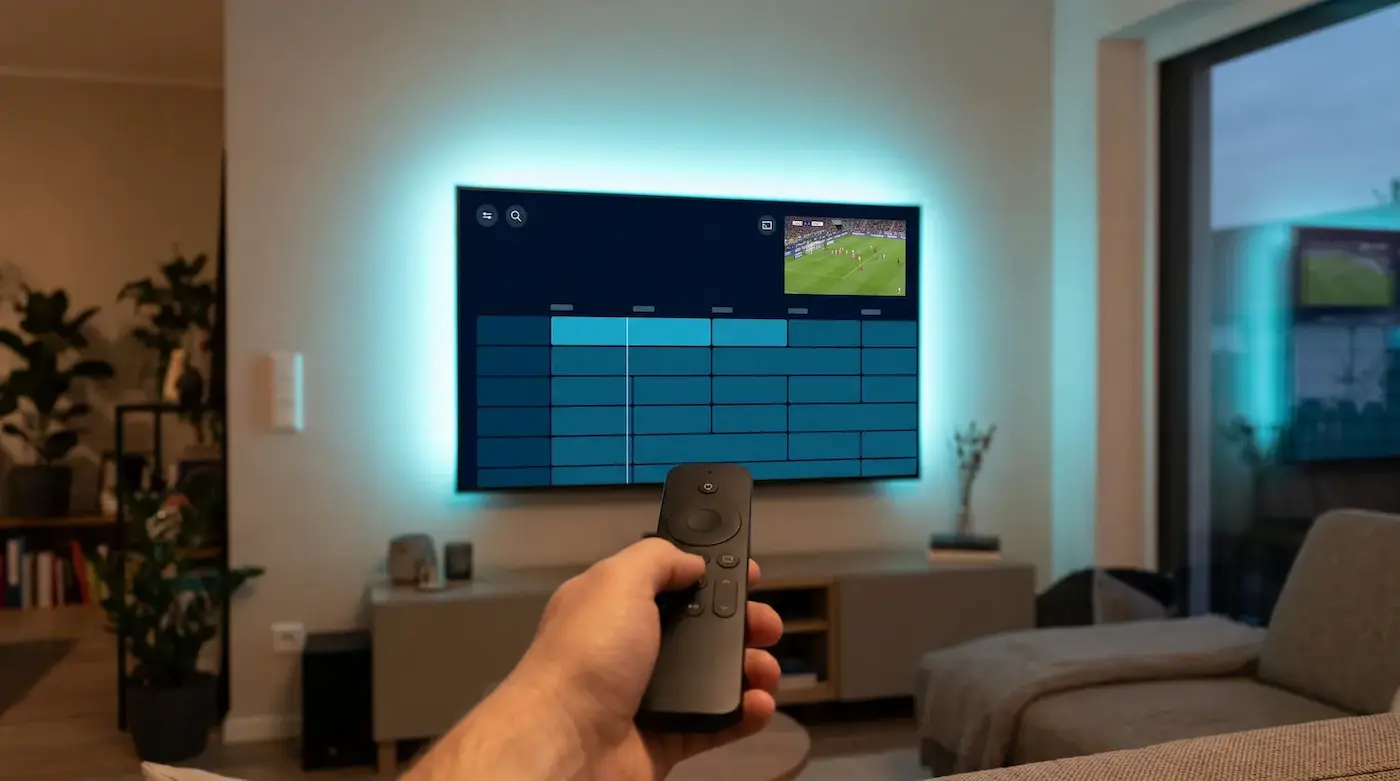
Einer der Hauptgründe, warum so viele ehemalige Kabel- und Satelliten-Zuschauer (siehe unseren großen Vergleich IPTV vs Kabel vs Satellit 2026) TiviMate einrichten möchten, ist der brillante elektronische Programmführer (EPG). Links siehst du die Sender samt farbigen Senderlogos, rechts daneben läuft die Zeitleiste mit der aktuellen Sendung, dem Fortschrittsbalken und einer Vorschau auf das Abendprogramm.
Wenn du deine Playlist wie oben beschrieben über Xtream Codes hinzugefügt hast, richtet TiviMate die EPG-Quelle bereits vollautomatisch für dich ein. Beim allerersten Start kann es 1 bis 3 Minuten dauern, bis alle Programminformationen im Hintergrund heruntergeladen wurden.
Optimale EPG-Einstellungen in TiviMate prüfen:
- Öffne in TiviMate das Hauptmenü (Halte die Zurück-Taste oder Menü-Taste gedrückt) und gehe auf Einstellungen (Zahnrad) → EPG.
- Aktualisierungsintervall (Update interval): Stelle diesen Wert auf 24 Stunden (oder aktivere „Beim App-Start aktualisieren"). So sind deine Programmdaten für deutsche Hauptsender, Sportkanäle und Filmprogramme jeden Tag auf dem neuesten Stand, ohne dass die App während des Fernsehens unnötig neu lädt.
- Vergangene Tage speichern (Past days to keep): Ein Wert von 1 bis 2 Tagen reicht völlig aus und schont den internen Speicherplatz deines Fire TV Sticks.
- Zeitversatz (Time offset) korrigieren, falls die Uhrzeit um 1 Stunde abweicht: Sollte nach der Sommer- oder Winterzeitumstellung das Fernsehprogramm im EPG um eine Stunde verschoben angezeigt werden, kannst du direkt unter Einstellungen → EPG → EPG-Quellen → Deine Quelle → Zeitversatz (Time offset) den Wert um
+1:00oder-1:00Stunde anpassen.
5. Schritt 4: 80.000+ Live-Sender & Ländergruppen übersichtlich sortieren
Mit einem Zugang von KlaroIPTV stehen dir über 80.000+ Live-Sender und mehr als 200.000+ VOD-Titel aus Deutschland, Österreich, der Schweiz, ganz Europa, der Türkei, der arabischen Welt, Großbritannien, den USA und Lateinamerika zur Verfügung. Das ist ein gigantisches Angebot – doch im Alltag schaust du wahrscheinlich vor allem bestimmte Sprachpakete (z. B. Deutsch, Österreich, Schweiz, Live-Sport und vielleicht eine zweite Heimatsprache).
Wenn du TiviMate einrichten und dabei maximale Übersichtlichkeit erreichen möchtest, solltest du zwei geniale Funktionen nutzen:
1. Nicht benötigte Ländergruppen mit einem Klick ausblenden
- Gehe in TiviMate auf Einstellungen → Playlists → Deine KlaroIPTV-Playlist → Gruppen verwalten (Manage groups) → TV.
- Klicke zuerst auf „Alle Gruppen ausblenden" (Hide all groups).
- Aktiviere nun gezielt genau die Ordner wieder, die dich interessieren – zum Beispiel alle Kategorien für Deutschland (DE) (Unterhaltung, Kino, Doku, Kinder, Live-Sport in 4K/UHD/FHD), Österreich (AT) und Schweiz (CH).
- Sobald du zurück in den Programmführer wechselst, ist deine Senderliste extrem aufgeräumt, lädt noch schneller und zeigt dir nur noch die Kanäle, die du wirklich nutzt! (Du kannst ausgeblendete Ordner jederzeit mit einem Klick wieder sichtbar machen).
2. Eigene Favoritenliste für die ganze Familie anlegen
Wenn du im TV-Guide auf einem deiner Lieblingssender stehst (egal ob öffentlich-rechtlich, Privatsender in Full HD/4K oder dein liebster Fußball-Konferenz-Kanal), halte einfach die OK-Taste deiner Fernbedienung für zwei Sekunden gedrückt. Es öffnet sich auf der rechten Seite das Kontextmenü: Wähle dort „Zu Favoriten hinzufügen" (Add to Favorites). Alle markierten Sender landen sofort ganz oben im Ordner „Favoriten" mit einem Stern-Symbol.
7. 7 Profi-Einstellungen für ruckelfreie 4K/UHD-Streams & Live-Sport (50/60 FPS)
Wenn du TiviMate einrichten und am Samstagnachmittag bei der großen Fußball-Konferenz, am Dienstag- und Mittwochabend bei internationalen Europapokal-Spitzenspielen oder beim Heimkino-Abend in echtem 4K und UHD das Maximum aus deiner Hardware herausholen willst, solltest du diese sieben Einstellungen in TiviMate aktivieren:
- Puffergröße (Buffer Size) anpassen: Gehe auf Einstellungen → Wiedergabe → Puffergröße und stelle den Wert von „Klein" auf „Mittel" (Medium) oder „Groß" (Large). Dadurch legt TiviMate einen kleinen Sicherheits-Vorrat von ein bis zwei Sekunden im Arbeitsspeicher an und fängt kurze WLAN-Schwankungen unsichtbar ab. Weitere Netzwerk-Tipps findest du in unserem Ratgeber IPTV ruckelt? 9 sofortige Lösungen.
- Hardware-Decoder für Video nutzen: Prüfe unter Einstellungen → Wiedergabe → Video-Decoder, dass „Hardware" aktiviert ist. Nur so übernimmt der Grafikchip deines Fernsehers oder Streaming-Sticks die anspruchsvolle H.265/HEVC-Entschlüsselung unserer 4K- und UHD-Kanäle.
- Audio-Decoder bei Tonproblemen auf Software stellen: Falls bei einem einzelnen Kinofilm mit Dolby-Mehrkanalton einmal kein Ton zu hören ist, stelle unter Einstellungen → Wiedergabe → Audio-Decoder kurz auf „Software" um.
- Automatische Bildwiederholrate (Auto Frame Rate / AFR): Europäische Sport- und TV-Sender senden mit 50 Bildern pro Sekunde (50 Hz), während viele Streaming-Sticks ab Werk auf 60 Hz eingestellt sind. Aktiviere unter Einstellungen → Wiedergabe → Automatische Bildwiederholrate (AFR) die Anpassung der Bildrate, damit der Fußball bei schnellen Pässen völlig schlierenfrei über den Rasen rollt.
- Letzten Kanal beim Start automatisch öffnen: Aktiviere unter Einstellungen → Allgemein → App-Start die Option „Zuletzt gesehenen Kanal beim Start öffnen". So verhält sich TiviMate exakt wie ein klassischer Kabel- oder Satelliten-Receiver!
- Uhrzeit dauerhaft im Bild einblenden (optional): Unter Einstellungen → Erscheinungsbild → Player → Uhr kannst du oben rechts eine dezente transparente Uhrzeit einblenden lassen.
- Komplettes Setup als Backup sichern: Hast du deine Favoriten und Ländergruppen einmal perfekt sortiert? Gehe auf Einstellungen → Allgemein → Daten sichern (Backup data). Damit speicherst du deine gesamte Konfiguration in einer kleinen Datei und kannst sie in 10 Sekunden auch auf deinem Zweitfernseher im Schlafzimmer wiederherstellen!
8. Typische Fehler beim TiviMate einrichten & ihre Sofortlösungen
Sollte beim TiviMate einrichten einmal eine Fehlermeldung auftauchen, liegt das in 99 % der Fälle an einer winzigen Einstellung. Hier sind die vier häufigsten Ursachen und wie du sie sofort behebst (weitere Hilfe bietet dir jederzeit unser KlaroIPTV Hilfe-Center):
- Fehler 1: „Es ist ein Fehler beim Verarbeiten der Playlist aufgetreten" beim Login.
Lösung: Prüfe die Server-URL Zeichen für Zeichen. Sehr oft setzt die Bildschirm-Tastatur des Fernsehers nach einem Punkt automatisch ein Leerzeichen (z. B.http://server. domain.destatthttp://server.domain.de) oder schreibt den ersten Buchstaben des Benutzernamens groß. Entferne alle Leerzeichen und prüfe, ob deine Internetverbindung am TV aktiv ist. - Fehler 2: „ParserException" oder „HttpDataSourceException (Code 403 / 401 / 458)".
Lösung: Ein Fehlercode 401 oder 403 bedeutet meist, dass entweder das Passwort falsch abgetippt wurde oder dein 1-Geräte-Zugang im selben Moment bereits auf einem anderen Gerät (z. B. auf dem Smartphone oder im Schlafzimmer) aktiv streamt. Schließe die App auf dem Zweitgerät oder trage unter Einstellungen → Allgemein → User-Agent das WortVLCoderIPTVSmartersein. - Fehler 3: Im Programmführer steht überall „Keine Informationen" (No Information).
Lösung: Gehe auf Einstellungen → EPG → EPG aktualisieren (Update EPG). Stelle außerdem sicher, dass unter Einstellungen → Playlists → Deine Playlist → EPG-Quellen deine Xtream-Codes-Quelle als zugewiesene Hauptquelle aktiviert ist. - Fehler 4: Der Speicherplatz auf dem Fire TV Stick wird knapp.
Lösung: Wenn du sehr viele EPG-Tage für alle 80.000+ Sender speicherst, wächst der App-Cache. Blende wie in Schritt 4 beschrieben nicht benötigte Fremdsprachen-Ordner aus und leere gelegentlich unter Einstellungen → EPG → EPG löschen und anschließend EPG aktualisieren den Zwischenspeicher.
9. Du hast keinen Android TV oder Fire TV Stick? Die besten TiviMate-Alternativen
So überragend TiviMate auf Android TV, Google TV und dem Fire TV Stick auch ist: Auf manchen Geräten lässt sich die App technisch nicht installieren. Zum Glück kannst du deine Zugangsdaten von KlaroIPTV in jeder beliebigen kompatiblen Player-App nutzen! Unsere komplette Übersicht nach Tarifen findest du auf der Preisseite sowie im Ratgeber zu den IPTV Kosten.
- Für Samsung Smart TV (Tizen) & LG Smart TV (webOS): Hier empfehlen wir dir den IBO Player (bzw. IBO Player Pro), Bob Player oder SmartOne IPTV direkt aus dem Samsung/LG App Store. Alle Schritte zeigen wir dir in unserer Anleitung zum IPTV Smart TV einrichten.
- Für Apple TV 4K, iPhone & iPad: Im Apple-Ökosystem ist UHF – Love your IPTV (neben iPlayTV und Smarters Player Lite) das perfekte Gegenstück zu TiviMate mit ebenso edler Oberfläche und iCloud-Sync. Lies dazu unseren Spezial-Artikel Beste IPTV App für Handy und Tablet.
- Für Android-Smartphones & Touchscreen-Tablets: Da TiviMate für TV-Fernbedienungen gebaut ist, solltest du auf einem Touchscreen-Handy oder Tablet lieber Televizo oder IPTV Smarters Pro installieren. Alle Systeme im Überblick findest du auf unserer zentralen Installationsanleitung sowie im Anbieter-Vergleich.
Jetzt TiviMate mit 80.000+ Live-Sendern & 200.000+ VOD in 4K testen!
Deine TiviMate-App ist installiert, aber dir fehlt noch die passende Premium-Playlist? Fordere jetzt deinen unverbindlichen 24-Stunden-Testzugang bei KlaroIPTV an und erlebe gestochen scharfes Live-TV, Sport mit 50/60 FPS und 200.000+ Filme & Serien direkt auf deinem Fernseher!
10. Häufig gestellte Fragen (FAQ) zum Thema TiviMate einrichten
Zum Abschluss beantworten wir die häufigsten Fragen rund um die Installation und Nutzung von TiviMate in Deutschland. Weitere allgemeine Fragen findest du auf unserer FAQ-Seite oder direkt über unseren Kundenservice.
1. Wie lange dauert es, TiviMate komplett einzurichten?
Wenn du deine Xtream-Codes-Zugangsdaten von KlaroIPTV vorliegen hast, dauert das TiviMate einrichten auf einem Android-TV-Gerät oder Fire TV Stick insgesamt nur etwa 3 bis 5 Minuten. Sobald du Server-URL, Benutzername und Passwort eingetragen hast, werden alle 80.000+ Live-Sender, 200.000+ VOD-Titel und der Programmführer (EPG) automatisch geladen.
2. Sind in der TiviMate-App bereits Fernsehsender enthalten?
Nein. TiviMate ist ein reiner Medien-Player und enthält keinerlei eigene Sender, Filme oder Playlists. Damit du fernsehen kannst, benötigst du einen aktiven IPTV-Zugang (per Xtream Codes oder M3U), den du ab rechnerisch 5,00 € pro Monat im Jahrespaket bei KlaroIPTV erhältst.
3. Sollte ich beim TiviMate einrichten lieber Xtream Codes oder einen M3U-Link wählen?
Wähle in TiviMate immer Xtream Codes! Die Eingabe über die drei kurzen Felder (Server-URL, Benutzername, Passwort) vermeidet Tippfehler, lädt große Kataloge mit 80.000+ Sendern und 200.000+ Filmen deutlich schneller und verknüpft den elektronischen Programmführer (EPG) automatisch.
4. Warum sehe ich meine 200.000+ Filme und Serien (VOD) in der kostenlosen TiviMate-Version nicht?
In der kostenlosen Basisversion von TiviMate ist der Bereich für Video-on-Demand (Filme & Serien) vom App-Entwickler gesperrt. Du kannst entweder auf TiviMate Premium upgraden oder für Filme und Serien zusätzlich eine kostenlose App wie IPTV Smarters Pro auf demselben Gerät installieren – deine KlaroIPTV-Zugangsdaten funktionieren in beiden Apps problemlos!
5. Funktioniert TiviMate auch auf dem neuen Amazon Fire TV Stick mit Vega OS?
Auf allen klassischen Fire-TV-Modellen mit Android-basiertem Fire OS (wie dem beliebten Fire TV Stick 4K, Fire TV Stick 4K Max und Fire TV Cube) läuft TiviMate perfekt. Bei neueren Einsteiger-Sticks, die Amazons eigenes Linux-System Vega OS nutzen und kein APK-Sideloading erlauben, empfehlen wir stattdessen einen Android-basierten 4K-Stick (z. B. Xiaomi 4K Stick, Waipu 4K Stick oder Google TV Streamer).
6. Kann ich meine TiviMate-Senderliste vom Wohnzimmer auf den Fernseher im Schlafzimmer kopieren?
Ja! Mit der Funktion Einstellungen → Allgemein → Daten sichern (Backup data) speicherst du deine komplette Einrichtung inklusive aller Favoriten und ausgeblendeten Gruppen in einer Backup-Datei. Auf deinem Zweitgerät wählst du einfach Daten wiederherstellen (Restore data) und hast sofort exakt dieselbe Sender-Reihenfolge.